윈도우 11 새 아웃룩 앱 일정에 음력을 표시하는 방법
- IT/컴퓨터.윈도우
- 2026. 9. 28.
윈도우 11 새 아웃룩 앱 일정에 음력 표시란?
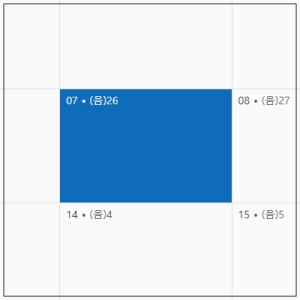
윈도우 11 새 아웃룩 앱 일정에 음력을 표시하기
1. 작업표시줄의 "시작" 버튼(또는 키보드의 윈도우 키)을 클릭 후 "일정" 앱을 클릭합니다. 일정 앱이 상단에 고정되어 있지 않은 경우 '모두'에서 일정이나 아웃룩(Outlook) 앱을 찾아 클릭하세요. 참고로 일정 앱을 상단에 고정하는 방법은 '일정' 앱에 마우스 오른쪽 버튼을 누른 후 "시작 화면에 고정" 버튼을 누르시면 됩니다.
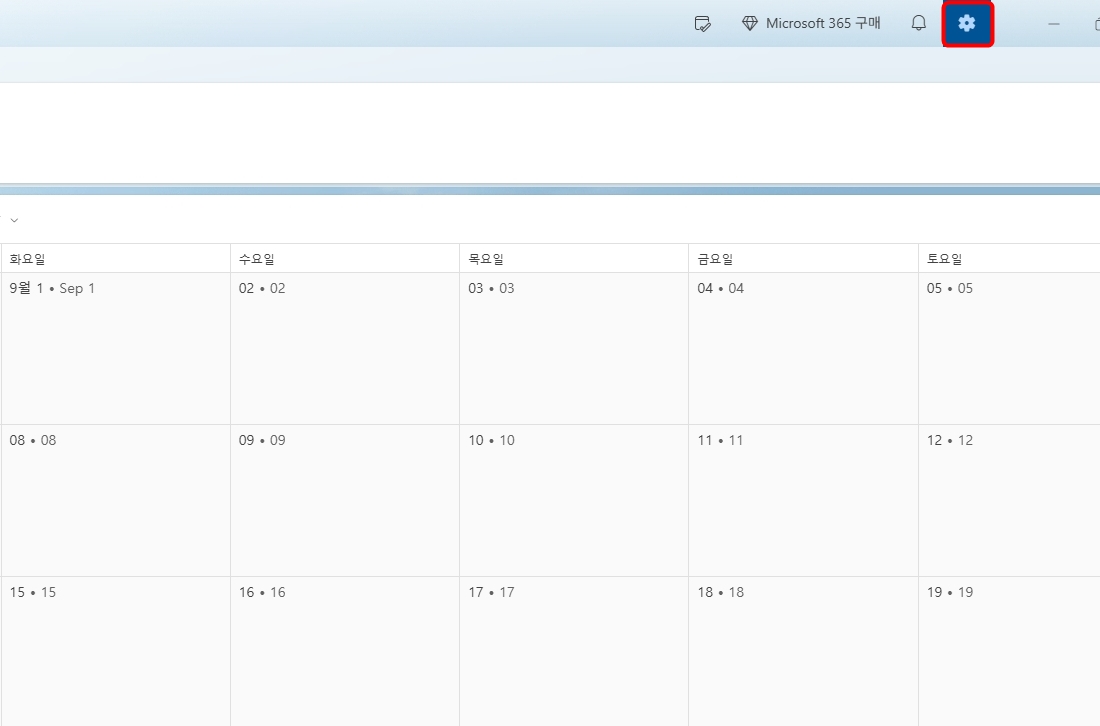
2. 오른쪽 상단의 "설정"을 클릭합니다.

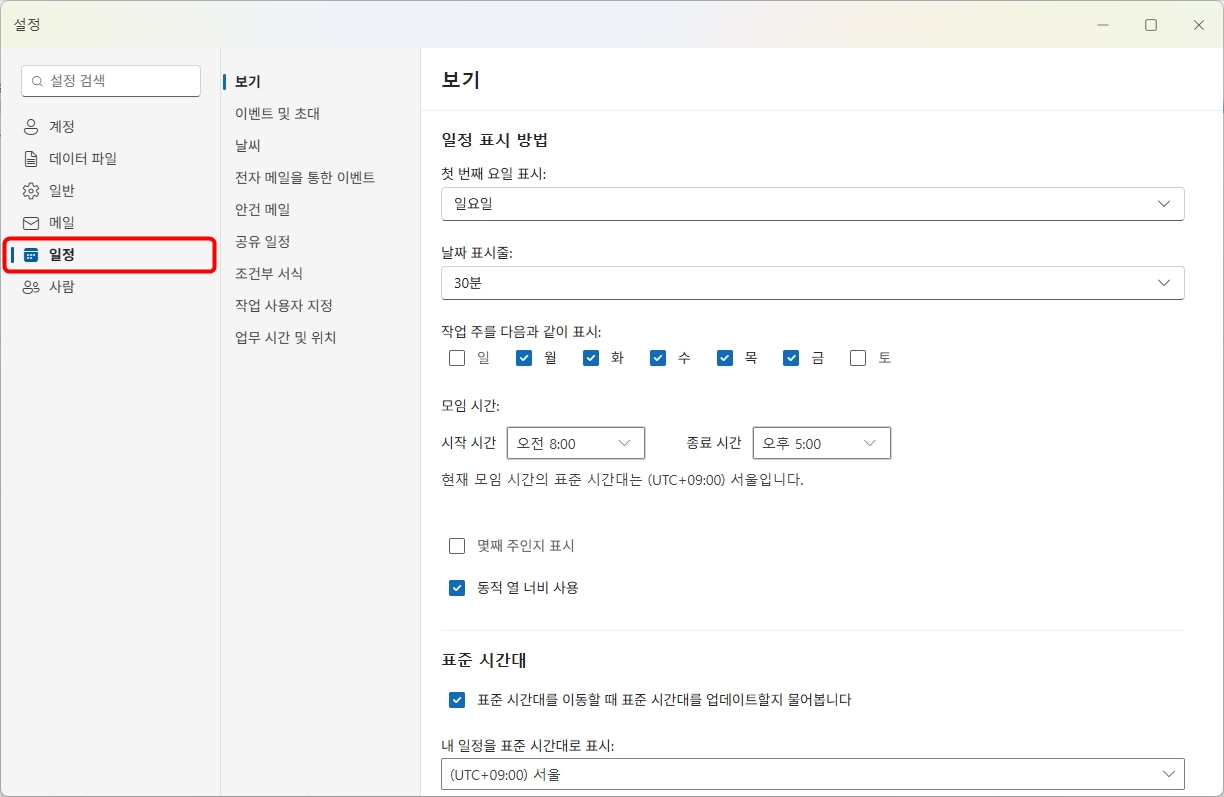
3. 설정 메뉴 왼쪽의 "일정" 버튼을 클릭합니다.
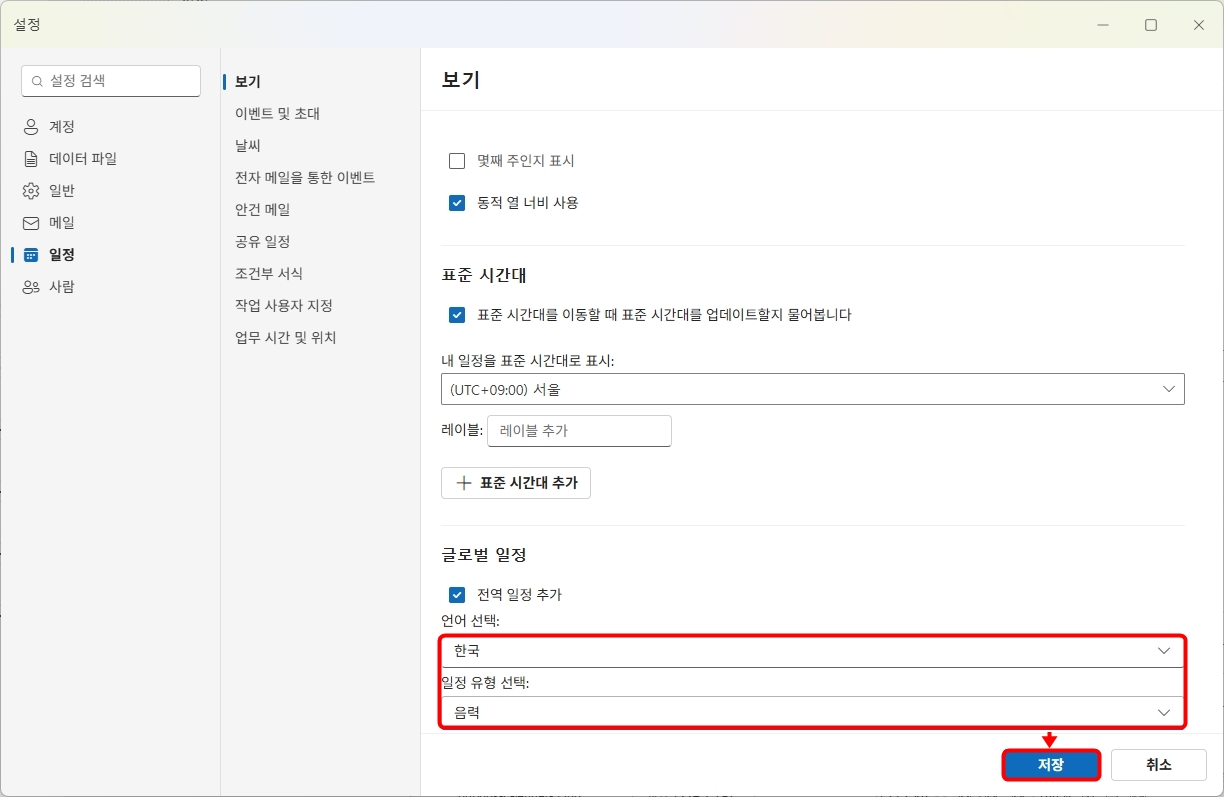
4. 일정의 "보기" 중 글로벌 일정을 바꾸시면 되는데요.
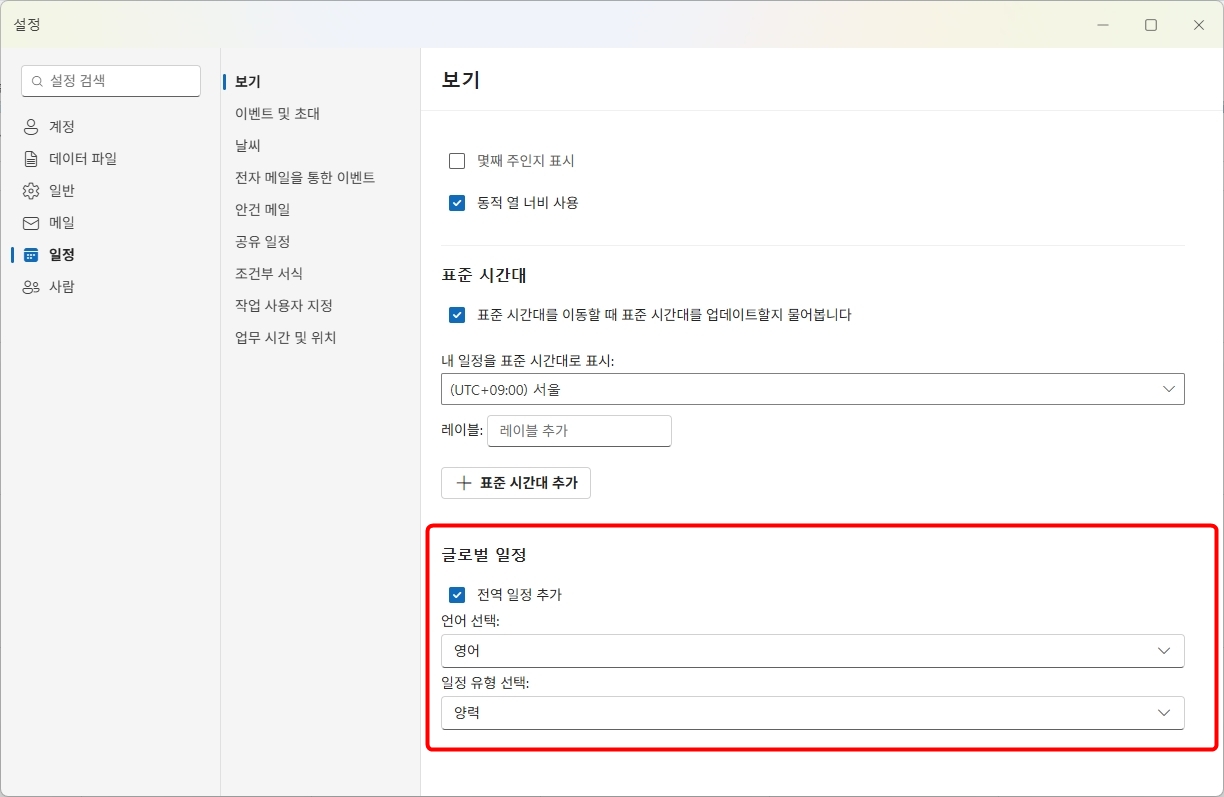
5. 글로벌 일정의 언어 선택에서 "한국", 일정 유형 선택은 "음력"을 선택하고 "저장" 버튼을 클릭합니다.
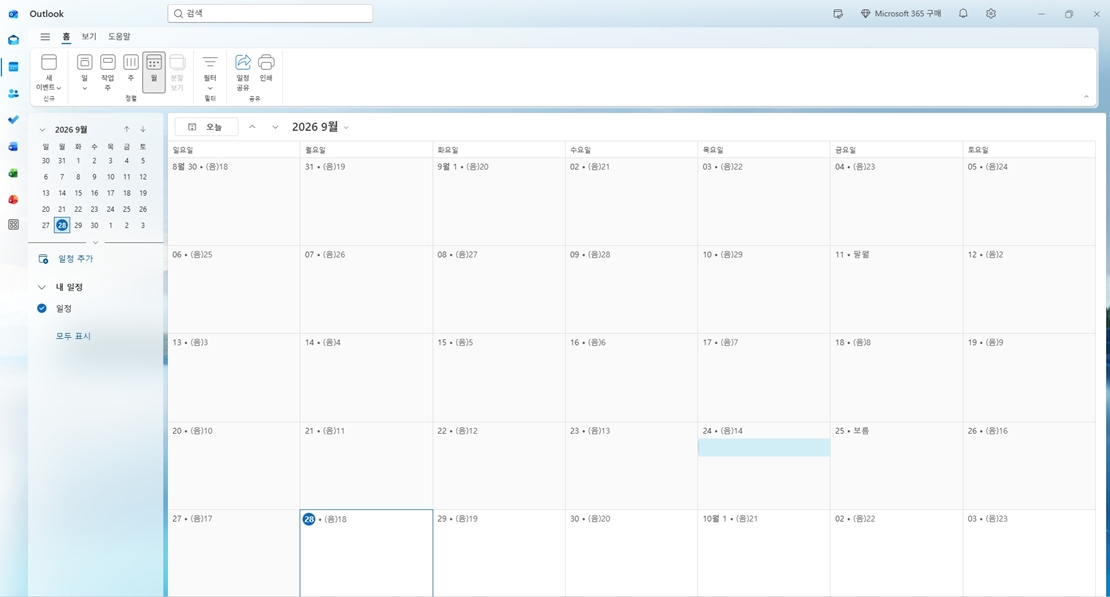
6. 아웃룩 앱의 일정에 음력 표시가 추가되었습니다.
함께 보면 좋은 글
'IT > 컴퓨터.윈도우' 카테고리의 다른 글
| 윈도우 11 새 아웃룩 앱 일정에 공휴일 추가하는 방법 (0) | 2026.09.30 |
|---|---|
| 작업표시줄의 고정 아이콘을 바탕화면에 바로가기 만드는 방법 (0) | 2026.08.28 |
| 벤션 USB 외장형 사운드카드 구매 (0) | 2026.08.06 |
| 삼성 노트, 윈도우 PC 버전 설치 및 동기화하는 방법 (0) | 2025.12.28 |
| 윈도우 11, 한글 입력 시 마지막 글자 사라지는 문제를 해결하는 방법 (0) | 2025.10.09 |