윈도우 11, 한글 입력 시 마지막 글자 사라지는 문제를 해결하는 방법
- IT/컴퓨터.윈도우
- 2025. 10. 9.
윈도우 11, 한글 입력시 마지막 글자 사라지는 문제란?
윈도우 11, 한글 입력 시 마지막 글자 사라지는 문제를 해결하기
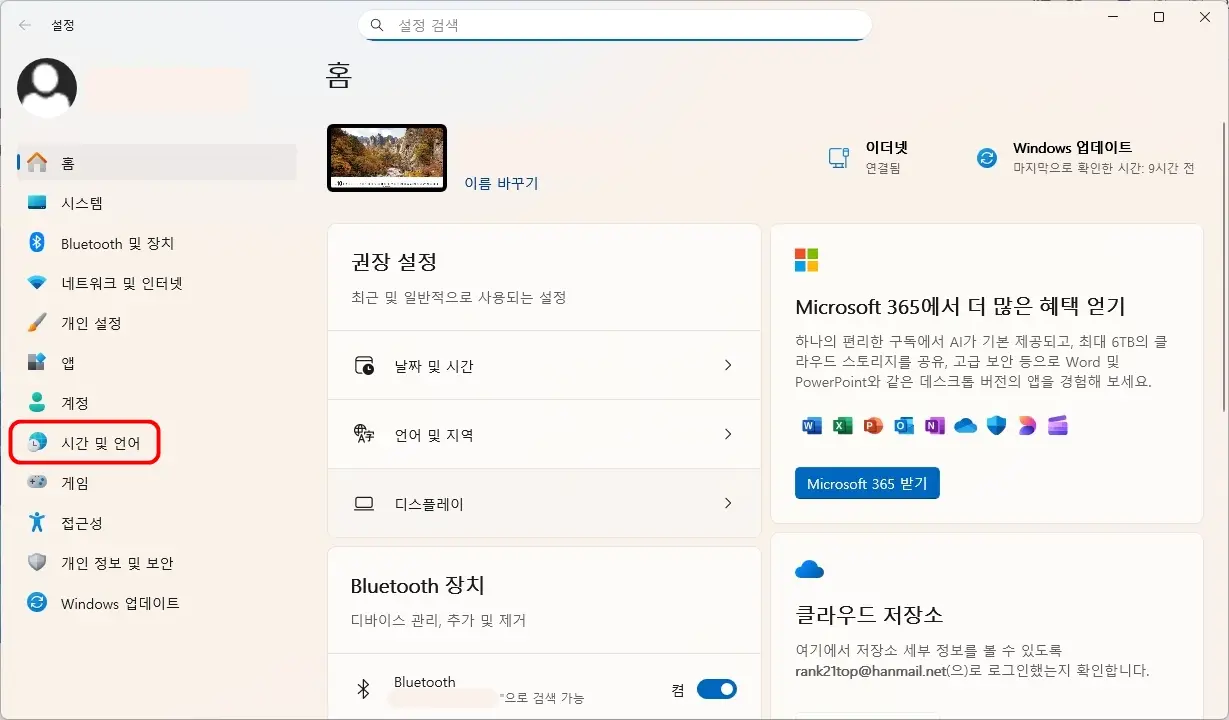
1. 윈도우 11에서 Win+i 단축키를 눌러 윈도우 설정 화면으로 이동해 "시간 및 언어" 버튼을 클릭합니다.
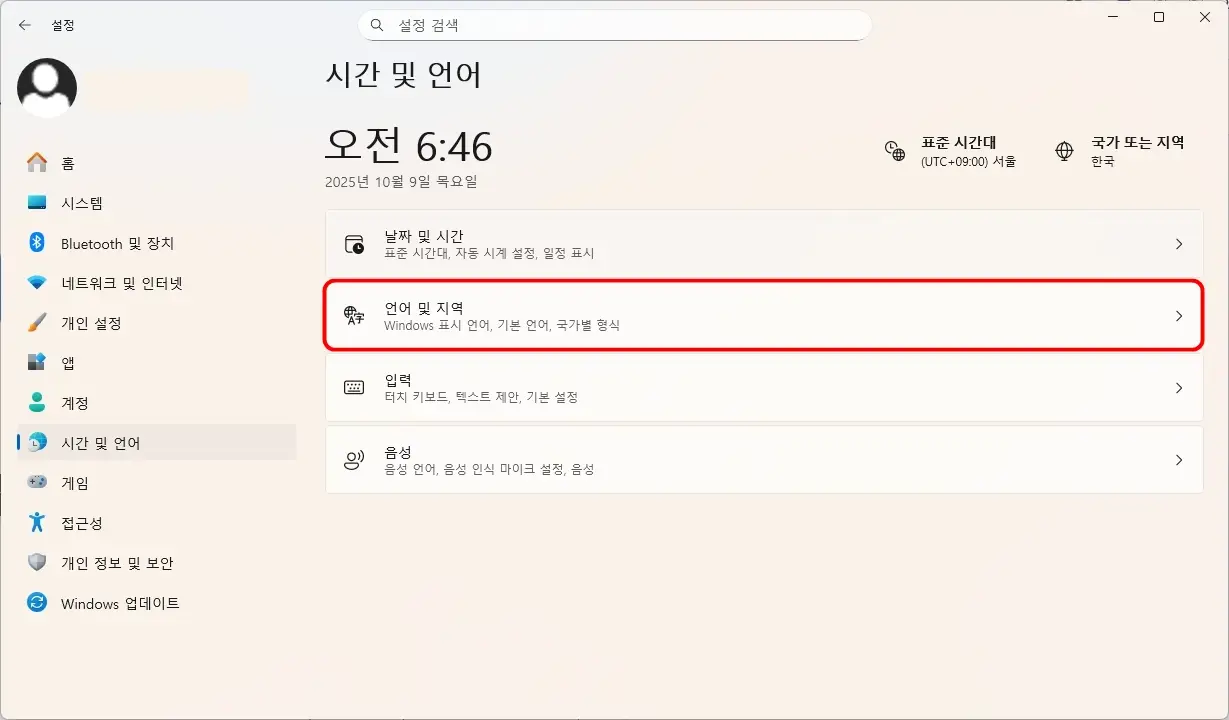
2. "언어 및 지역" 버튼을 클릭합니다.
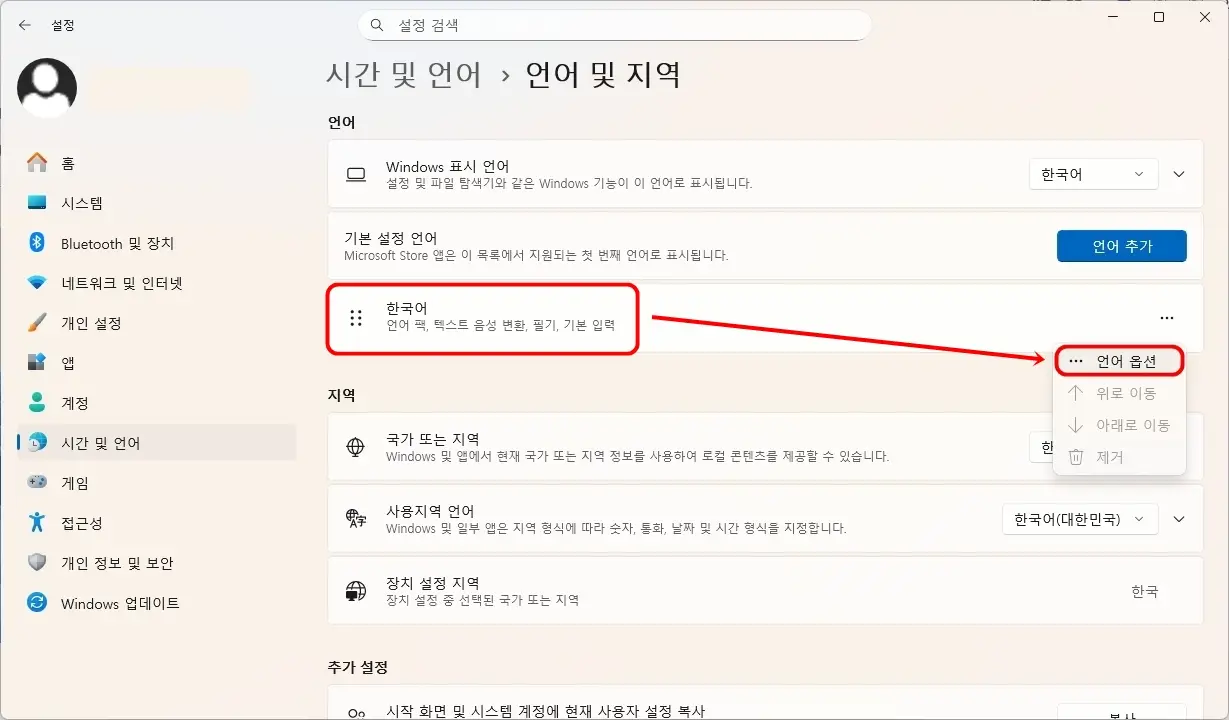
3. 한국어 중 오른쪽의 "⋯(기타 옵션)"을 클릭 후 "언어 옵션"을 클릭합니다.
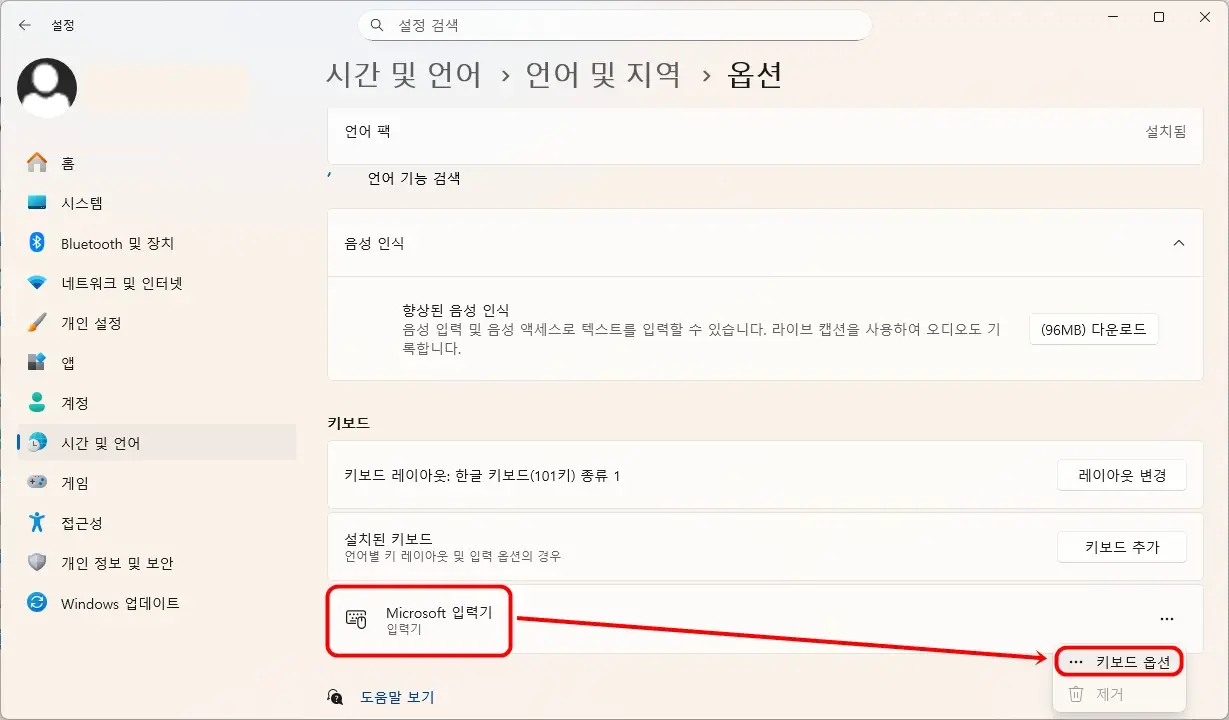
4. Microsoft 입력기 중 "⋯"을 클릭 후 "키보드 옵션"을 클릭합니다.
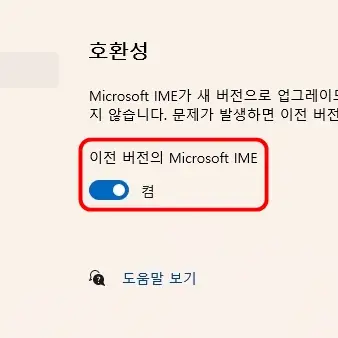
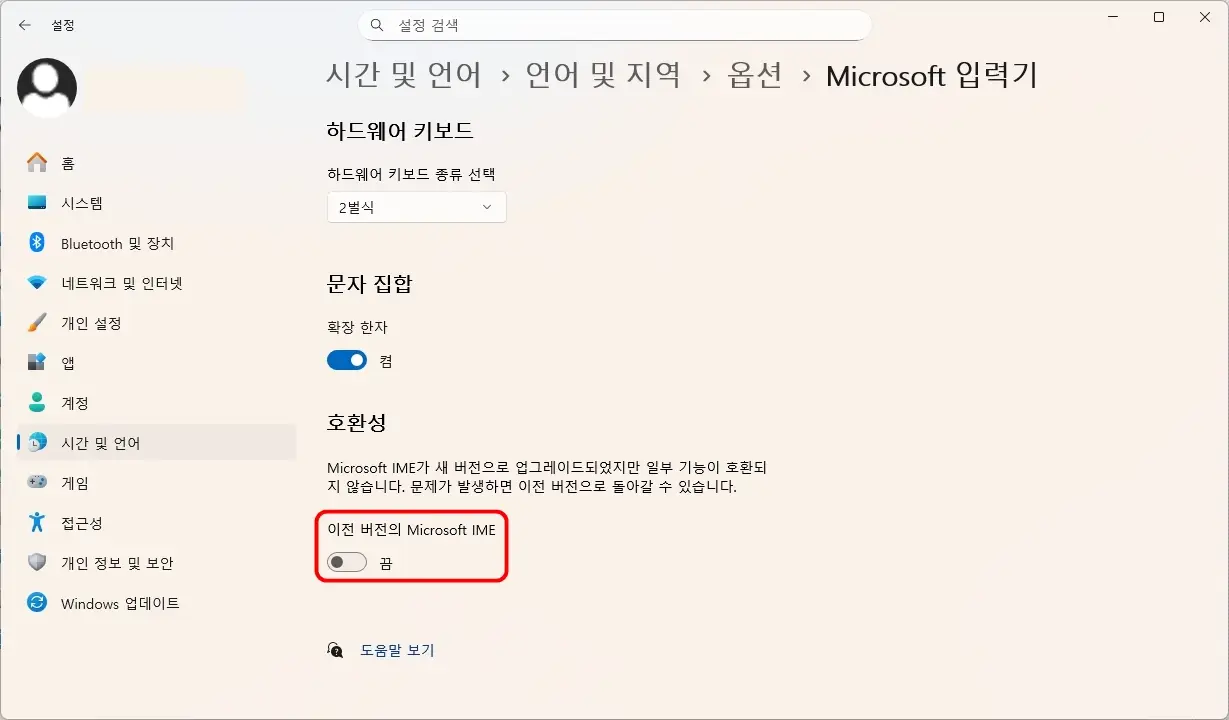
5. 호환성 항목 중 "이전 버전의 Microsoft IME"가 "끔"으로 되어 있는데요. 참고로 IME는 Input Method Editor의 약자로 입력 방식 편집기입니다.
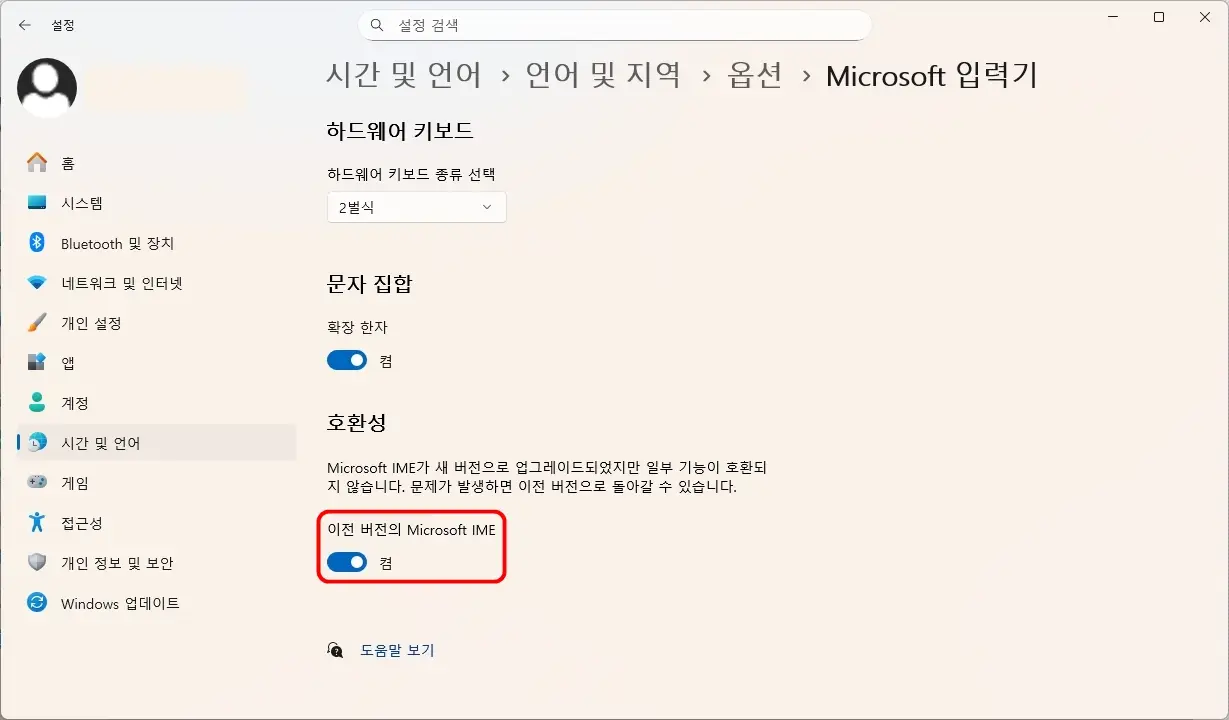
6. "이전 버전의 Microsoft IME"를 "켬"으로 변경합니다.
함께 보면 좋은 글
'IT > 컴퓨터.윈도우' 카테고리의 다른 글
| 벤션 USB 외장형 사운드카드 구매 (0) | 2026.08.06 |
|---|---|
| 삼성 노트, 윈도우 PC 버전 설치 및 동기화하는 방법 (0) | 2025.12.28 |
| PC용 구글 플레이 게임즈(Google Play Games) 설치 및 주요 기능 소개 (0) | 2025.04.12 |
| 카카오톡 모바일 버전과 PC 버전의 친구 이름 동기화하는 방법 (1) | 2025.03.13 |
| 앱코 해커 프로페셔널 게이밍 마우스 A660 3325 구매 (0) | 2024.07.20 |