삼성 노트, 윈도우 PC 버전 설치 및 동기화하는 방법
- IT/컴퓨터.윈도우
- 2025. 12. 28.
삼성 노트, 윈도우 PC 버전이란?
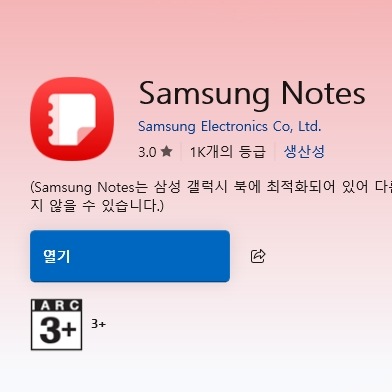
삼성 노트는 모바일, PC, 태블릿 등에서 문서를 작성하고 편집할 수 있는 앱인데요. 삼성 노트 윈도우 PC 버전은 PC에서도 손쉽게 메모를 작성하고 관리할 수 있는 앱으로 삼성 클라우드를 이용해 갤럭시 스마트폰의 삼성 노트와 쉽게 동기화할 수 있습니다. 오늘은 삼성 노트 PC 버전 설치 및 삼성 계정 로그인과 동기화 방법을 자세히 소개해드립니다.
삼성 노트, 윈도우 PC 버전 설치하기
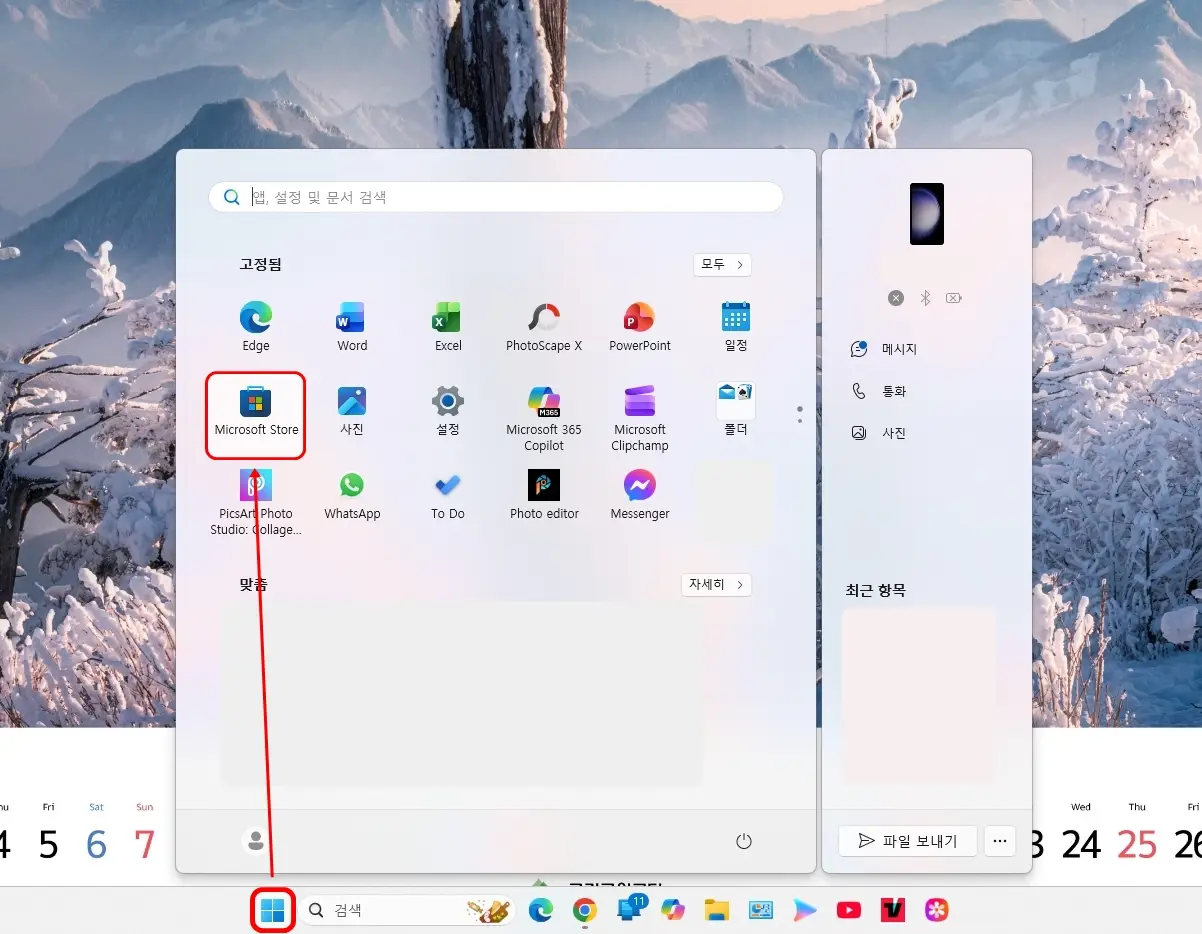
1. 윈도우의 "시작 버튼"을 클릭 후 "Microsoft Store" 앱을 클릭합니다. 마이크로소프트 스토어 앱이 고정되어 있지 않다면 제일 위쪽의 검색창에 'Microsoft Store'로 검색을 해서 앱을 실행하시면 됩니다.
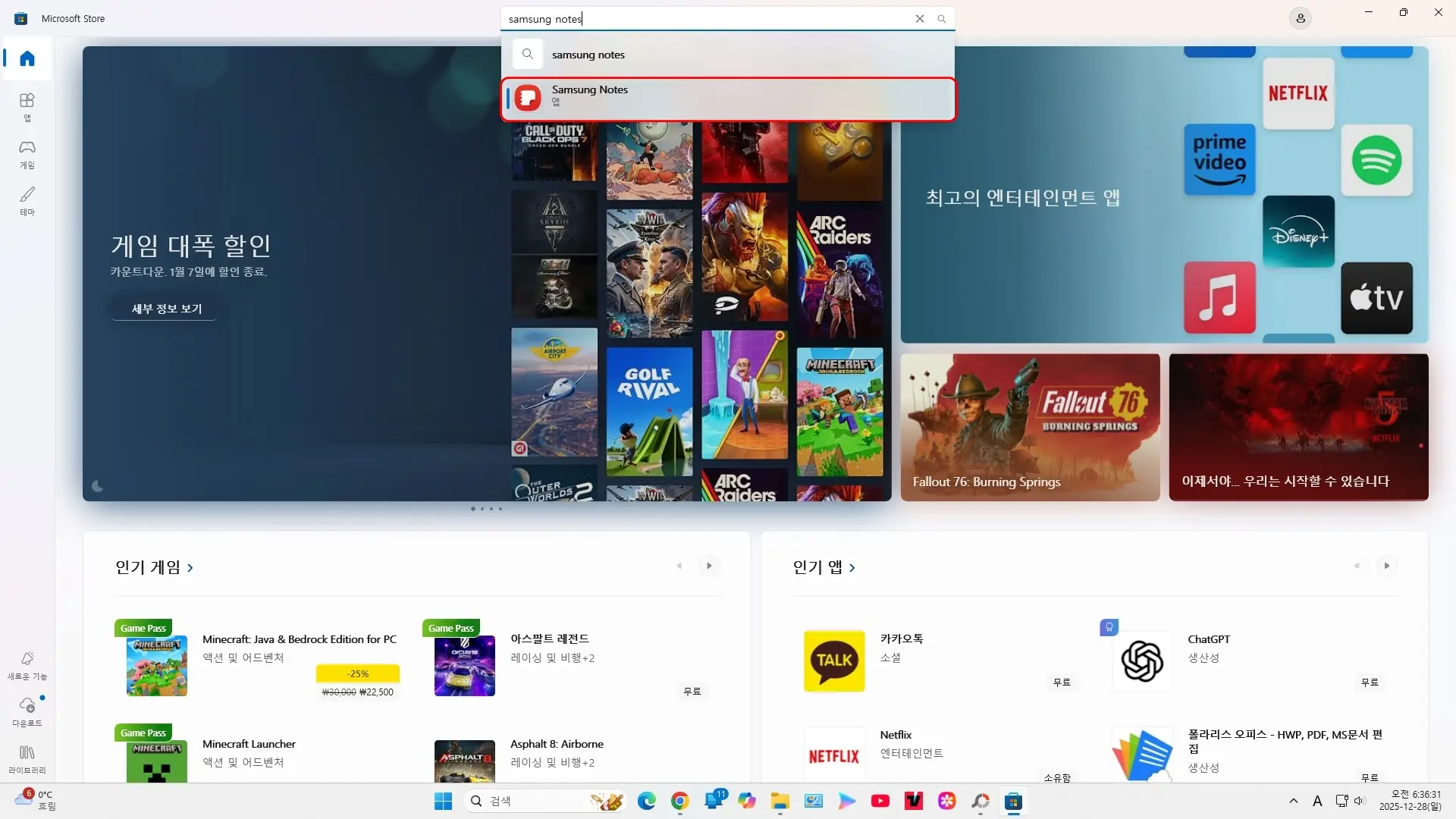
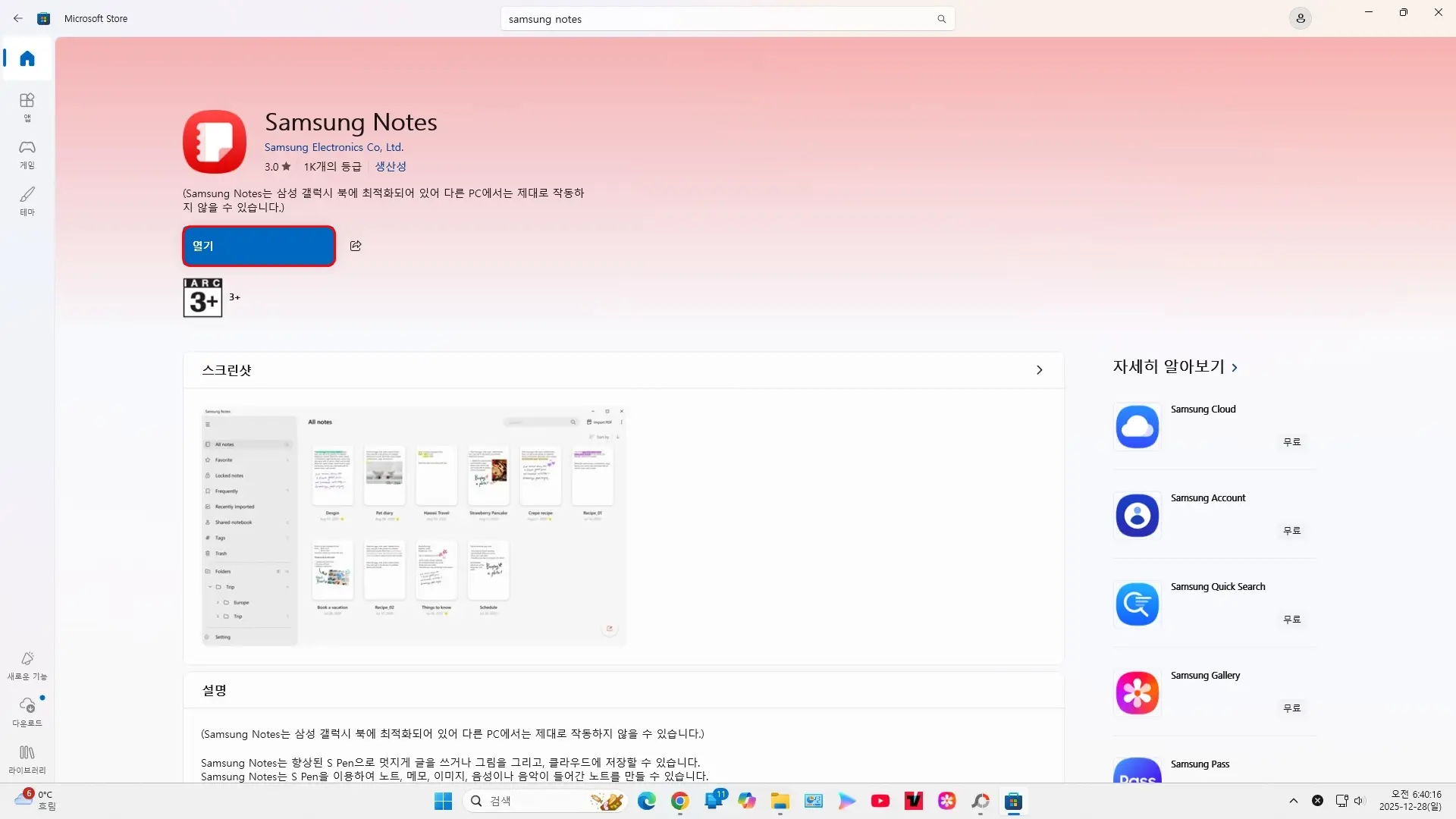
2. 'samsung notes''로 검색을 해서 "Samsung Notes" 앱을 클릭합니다.
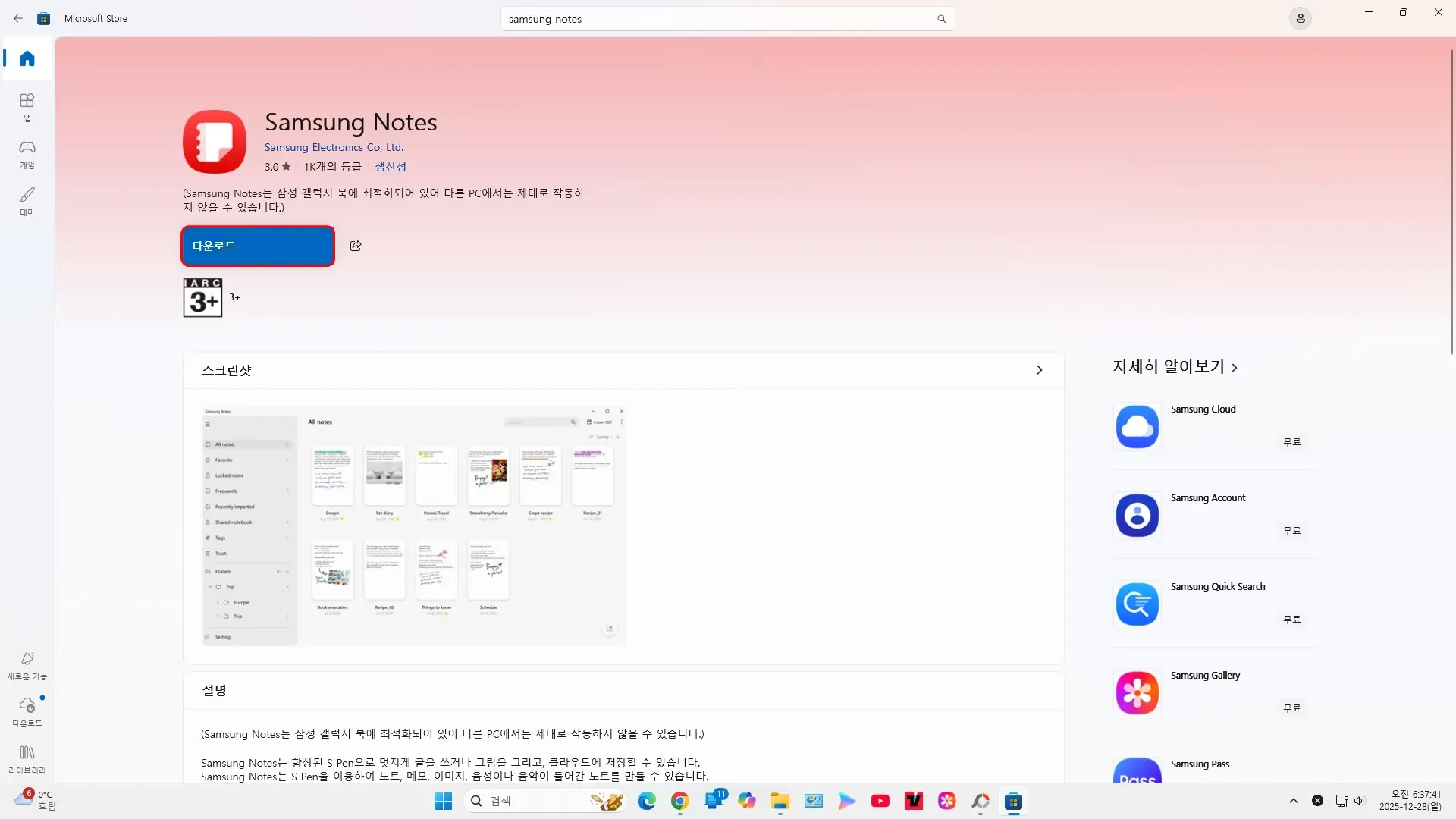
3. "다운로드" 버튼을 클릭합니다. 'Samsung Notes는 삼성 갤럭시 북에 최적화되어 있어 다른 PC에서는 제대로 작동하지 않을 수 있습니다'라고 나오는데요. 현재는 동기화 등이 잘 작동이 되고 있습니다.
4. 설치가 끝나면 "열기" 버튼을 클릭합니다.
삼성계정 로그인하기
1. "삼성 노트는 삼성 갤럭시 북에 최적화되어 있어 다른 PC에서는 제대로 작동하지 않을 수 있습니다"라는 팝업창이 뜨는데요. "확인" 버튼을 클릭합니다.
2. "로그인" 버튼을 클릭합니다.

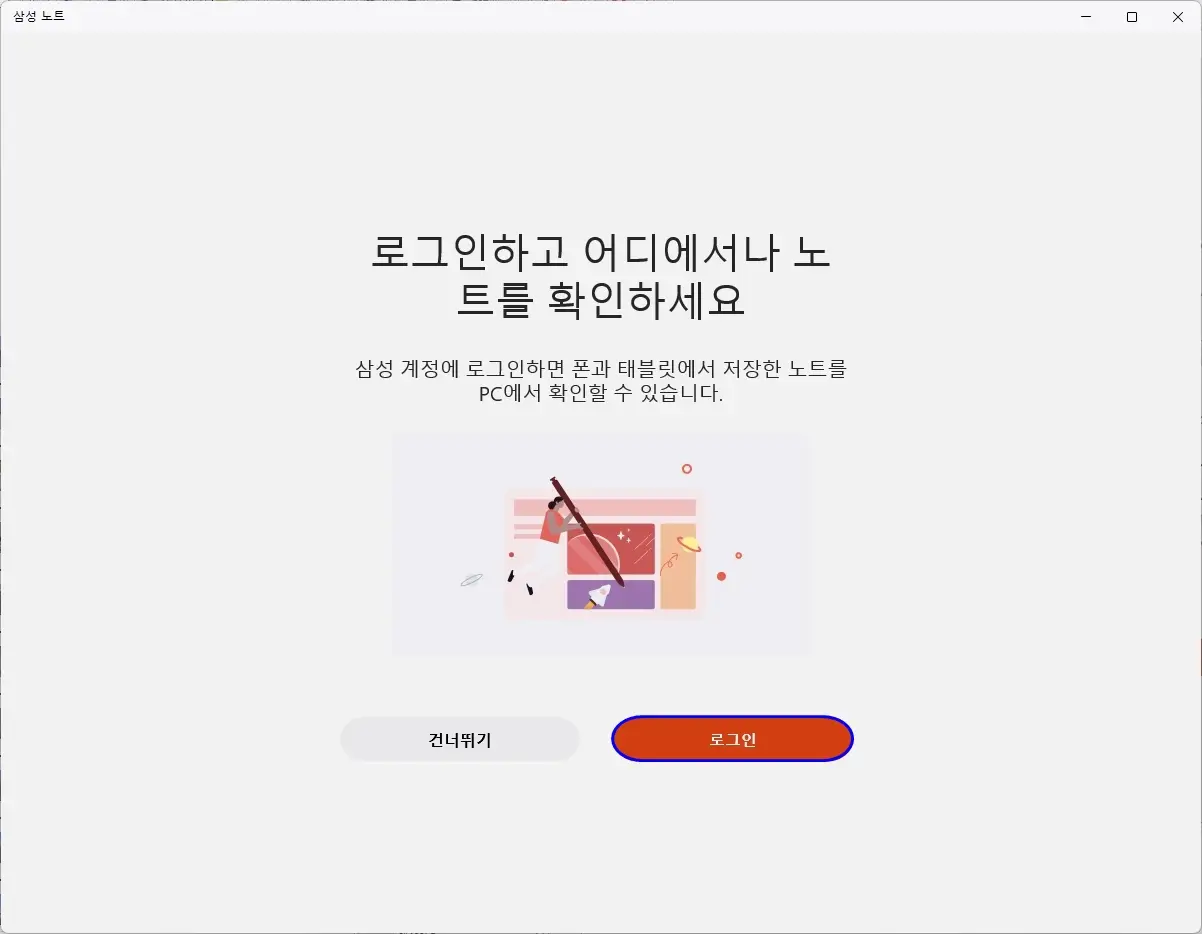
3. '로그인하고 노트를 동기화하려면 Microsoft Store에서 삼성 계정 앱을 다운로드하세요."라는 팝업창이 뜨면 "확인" 버튼을 클릭합니다.
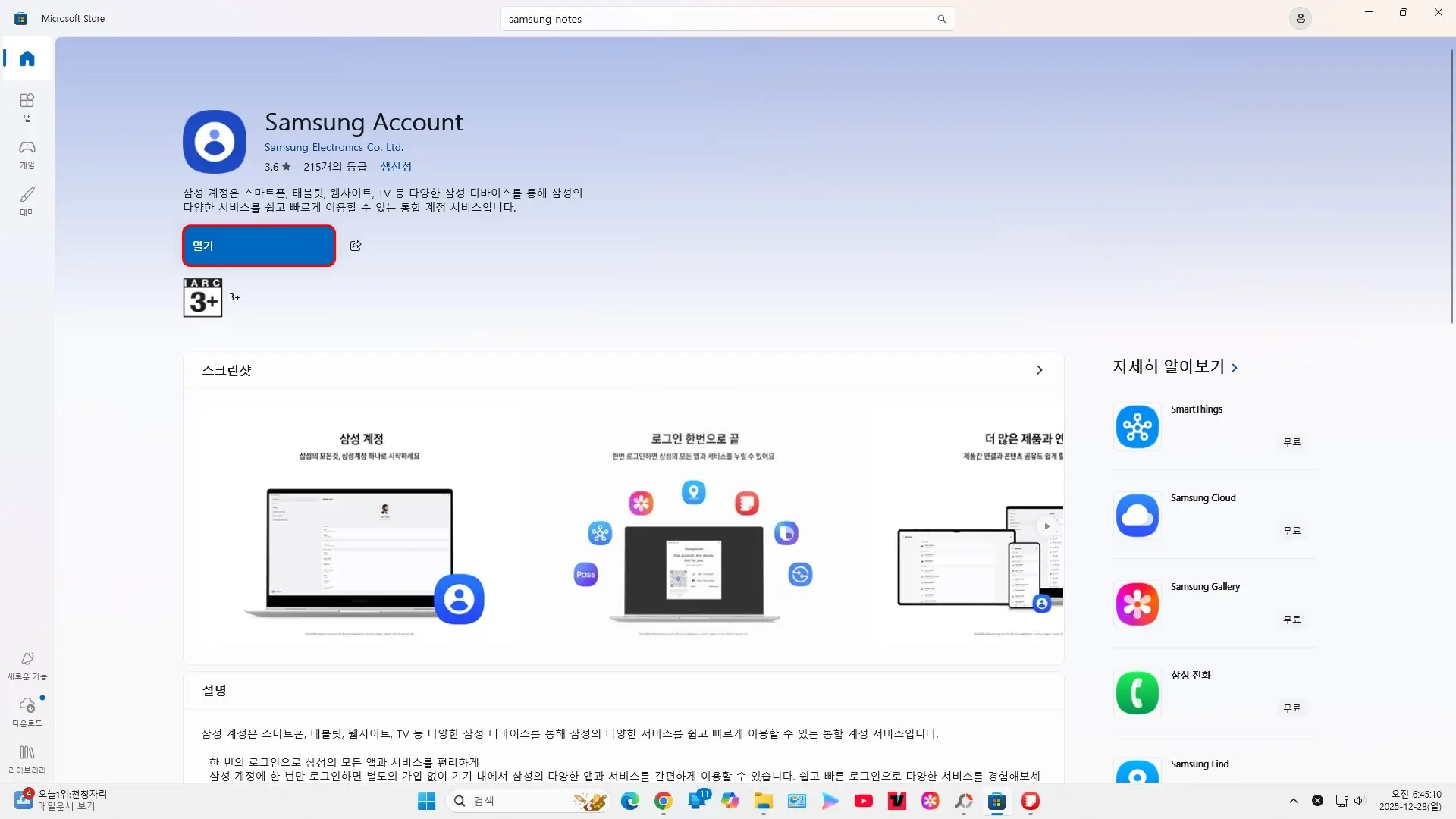
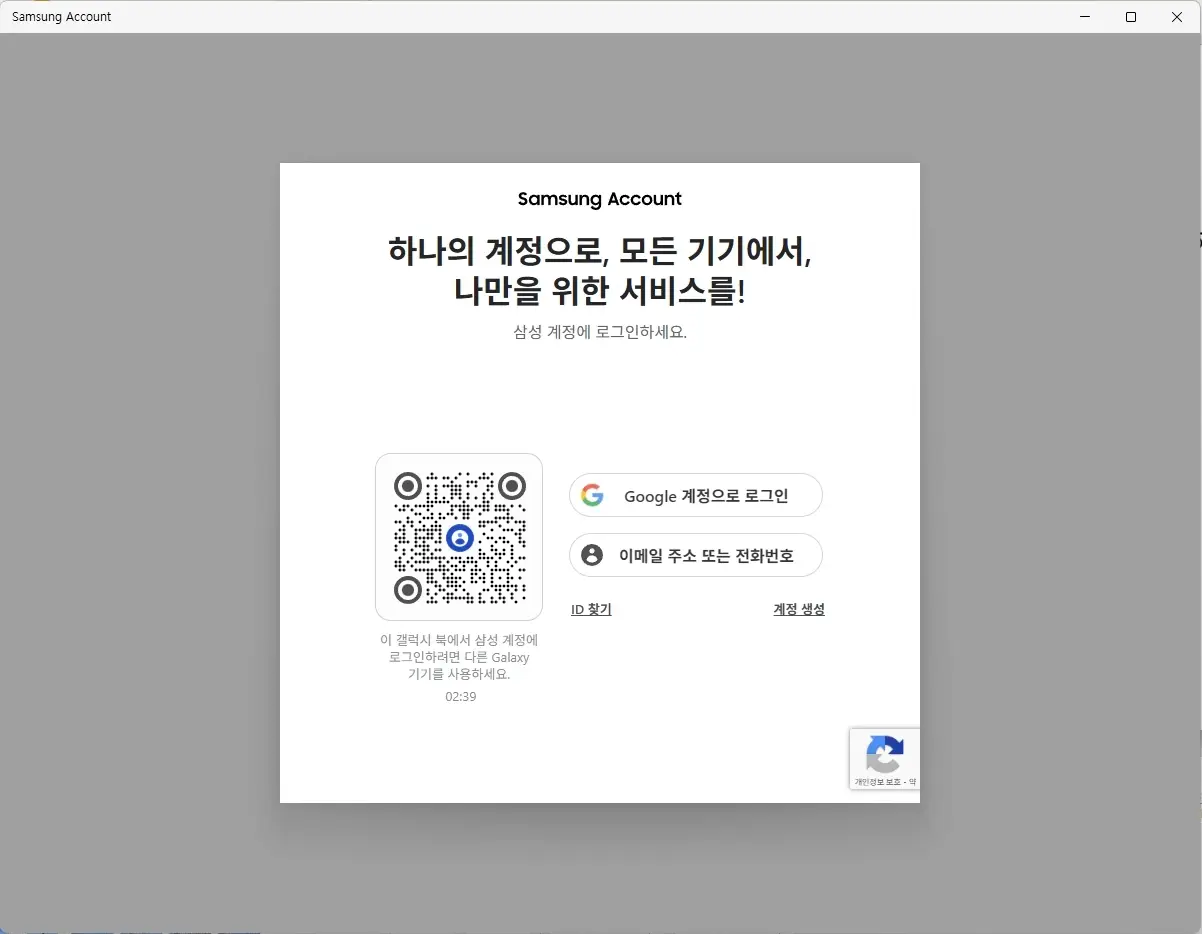
4. Samsung Account 앱으로 화면이 전환이 되는데요. 삼성 계정을 다운로드하여 설치 후 "열기" 버튼을 클릭합니다.

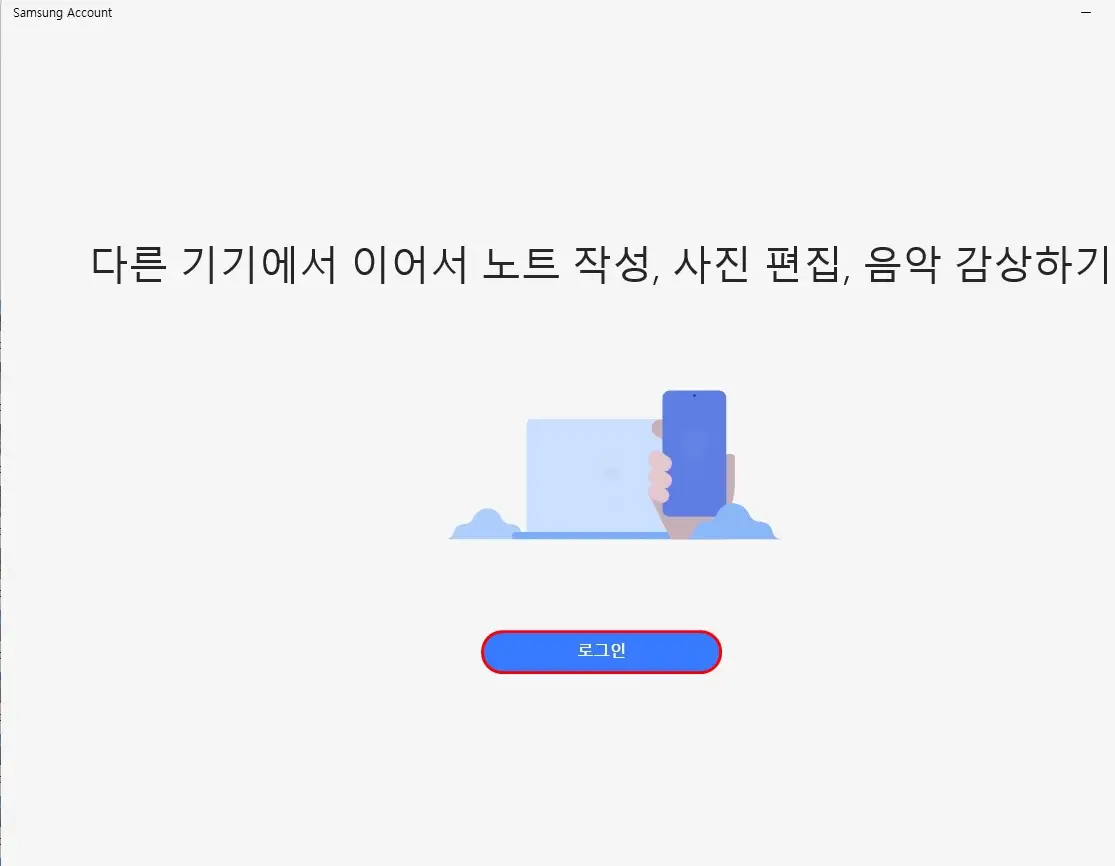
5. "로그인" 버튼을 누릅니다.
6. Google 계정이나 이메일 주소 또는 전화번호로 로그인합니다.
삼성 노트, 윈도우 PC 버전 동기화하기
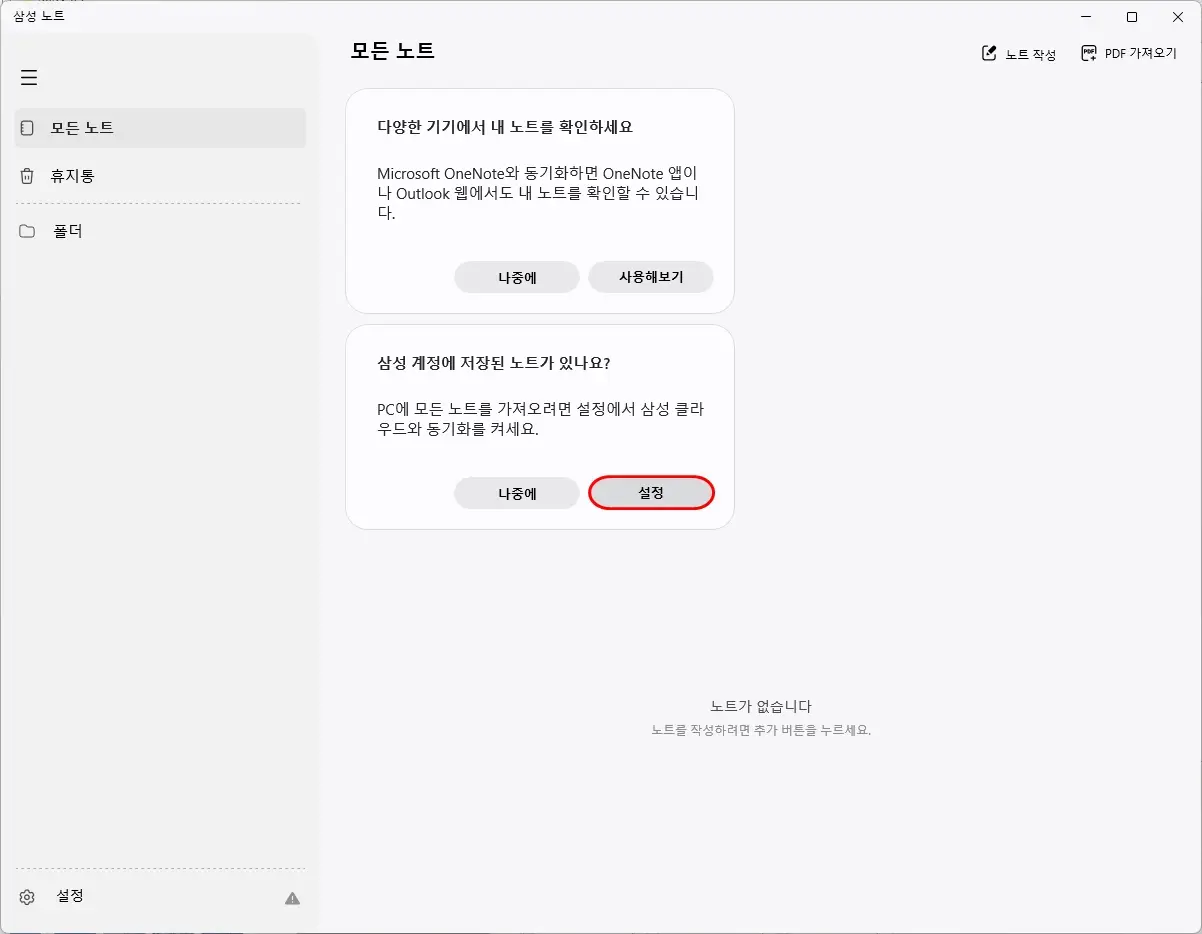
1. 삼성 노트로 로그인했는데요. "PC에 모든 노트를 가져오려면 설정에서 삼성 클라우드와 동기화를 켜세요."라는 팝업창이 뜨는데요. "설정" 버튼을 누릅니다. 참고로 '설정' 버튼은 왼쪽 맨 하단에 있습니다.
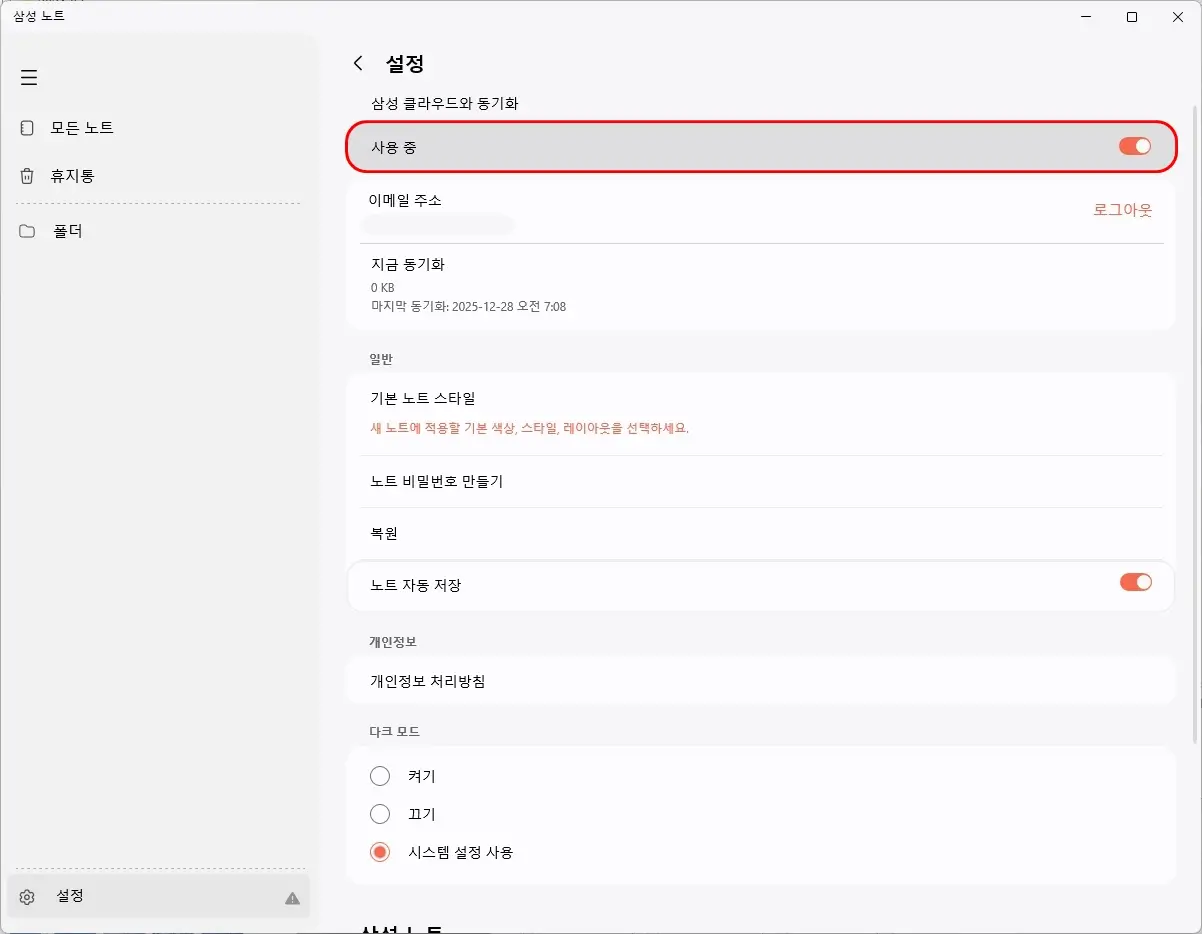
2. 삼성 노트 설정 화면으로 들어왔는데요. '삼성 클리우드와 동기화' 아래에 '사용 안함'으로 되어 있습니다. 이것을 "사용 중"으로 활성화 시킵니다.
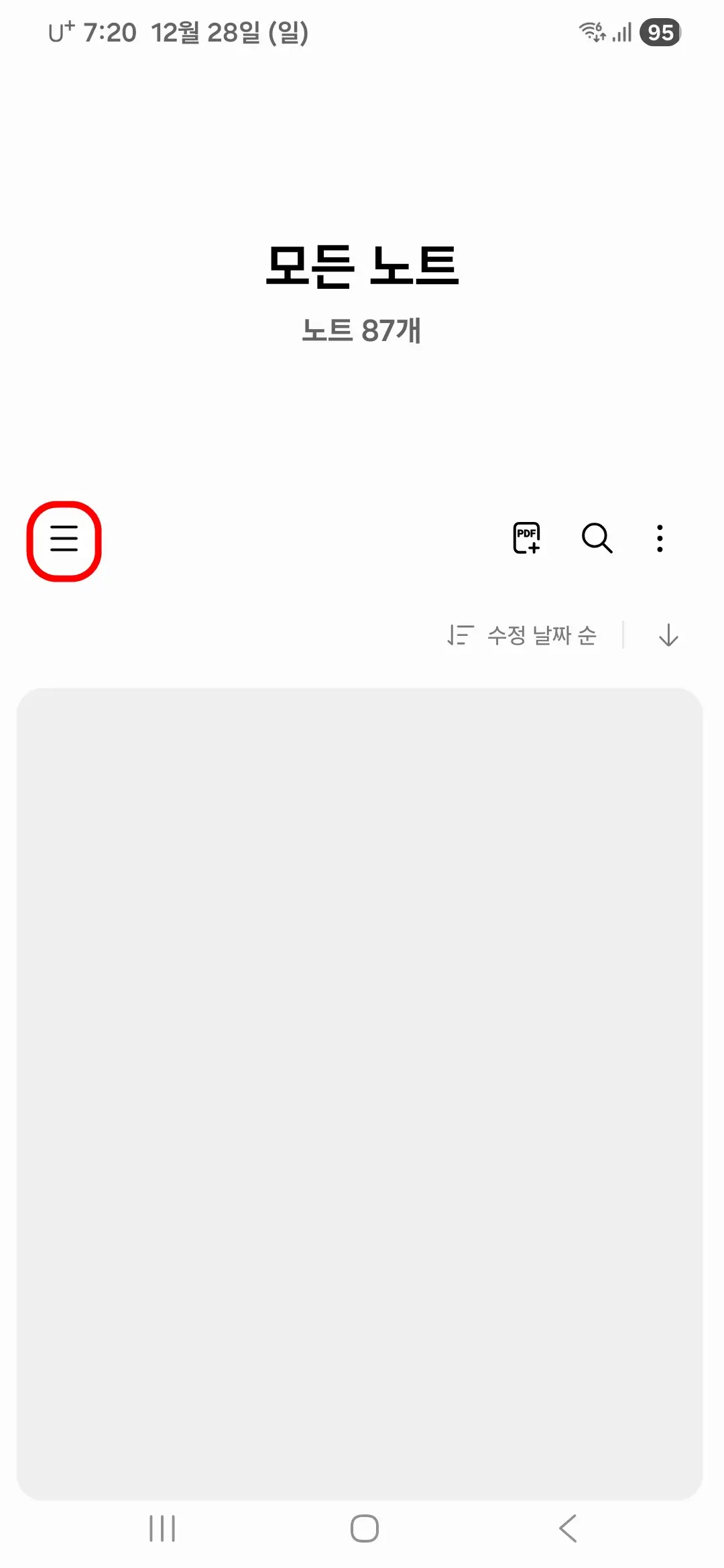
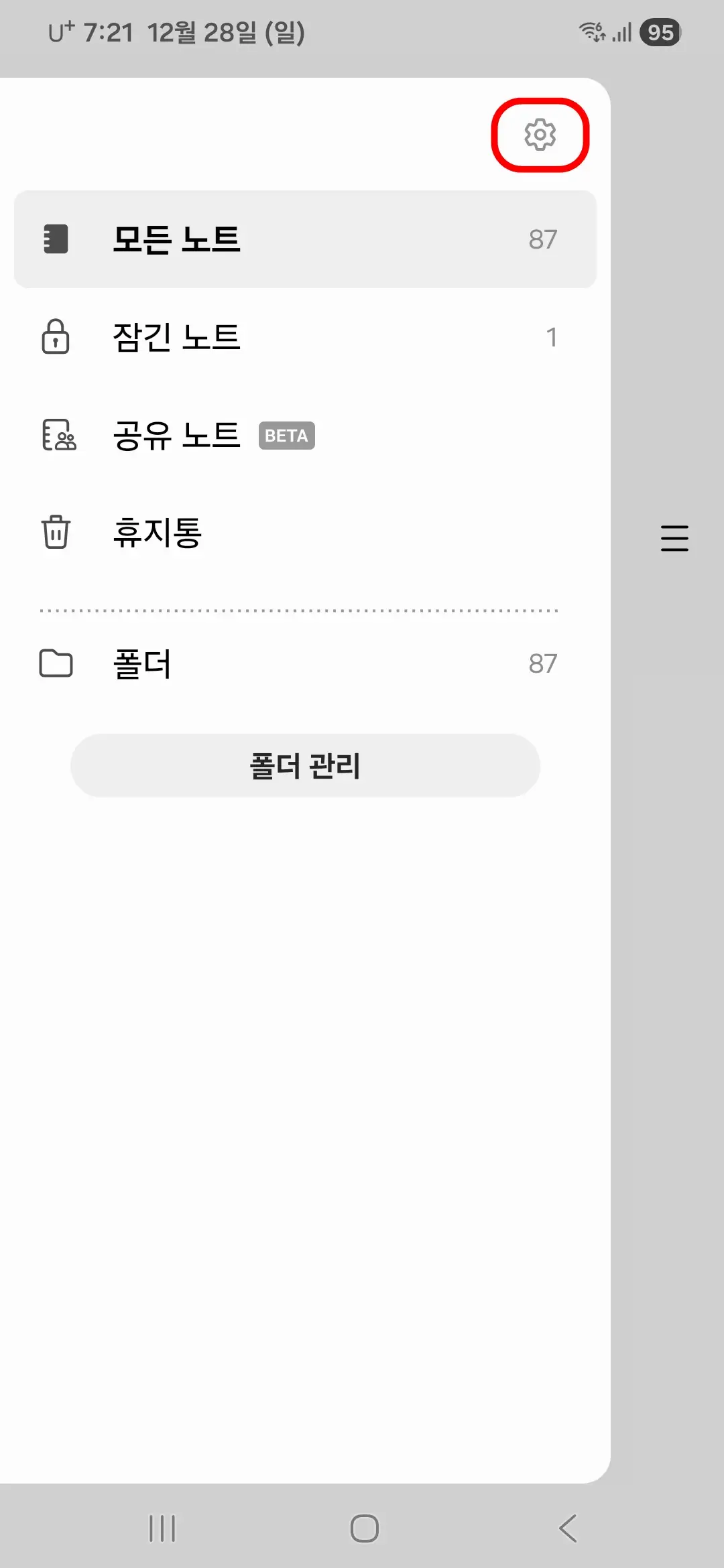
3. 갤럭시 스마트폰에서 설정을 해주어야 하는데요. 삼성 노트 앱을 실행하고 "메뉴(≡)" 버튼을 누릅니다.
4. "설정" 버튼을 누릅니다.
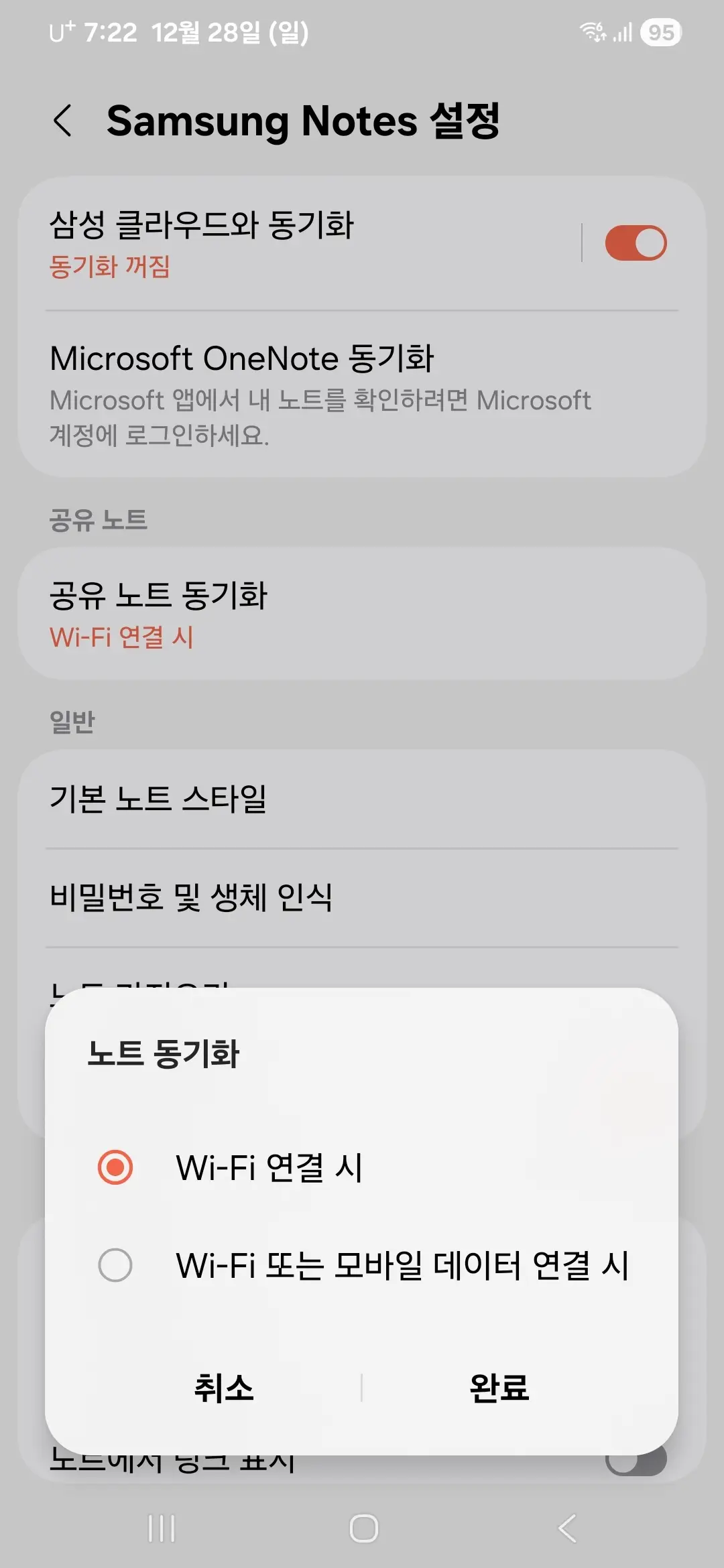
5. '삼성 클리우드와 동기화'가 꺼져 있는데요. 동기화를 활성화합니다. Wi-Fi 연결 시나 Wi-Fi 또는 모바일 데이터 연결 시 중 하나를 선택할 수 있습니다.
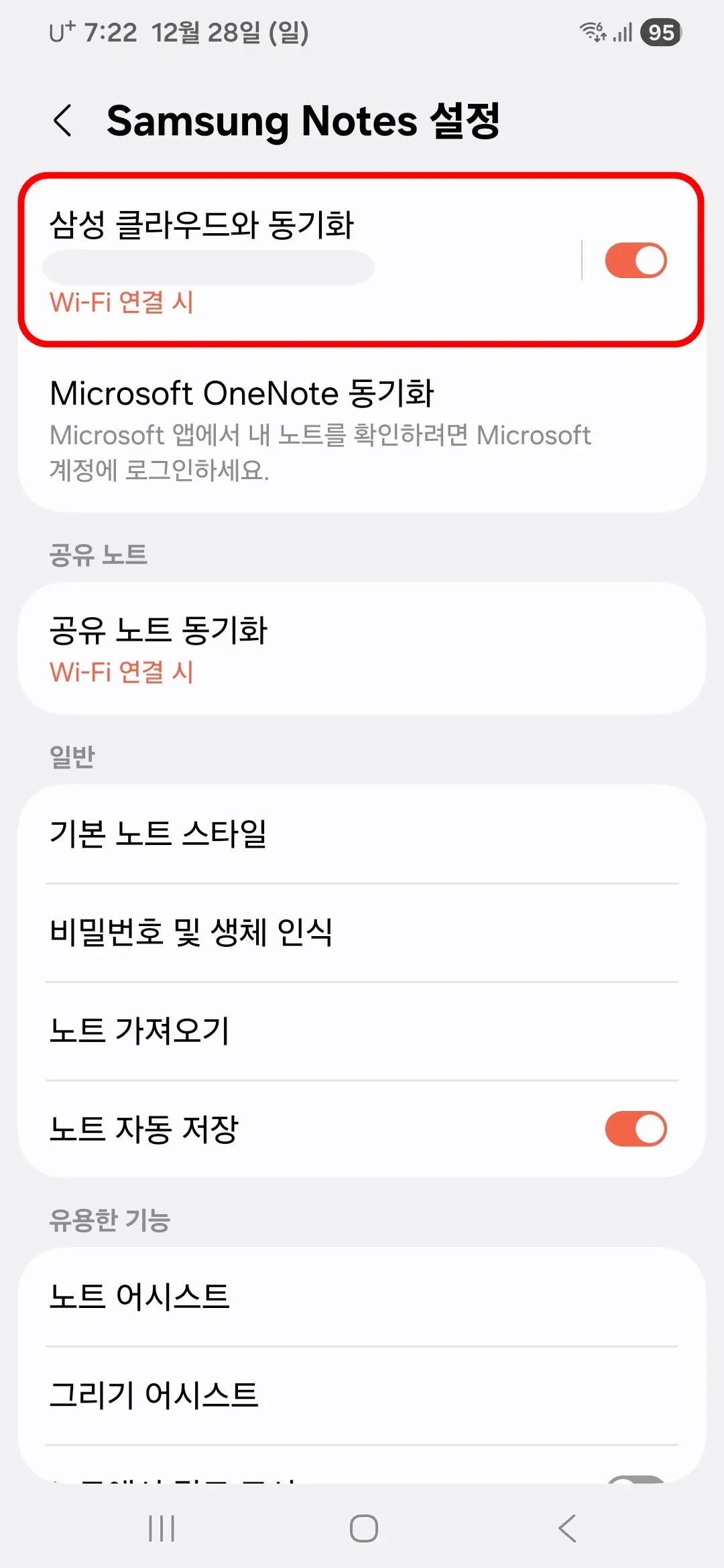
6. '삼성 클라우드와 동기화'를 활성화했습니다.
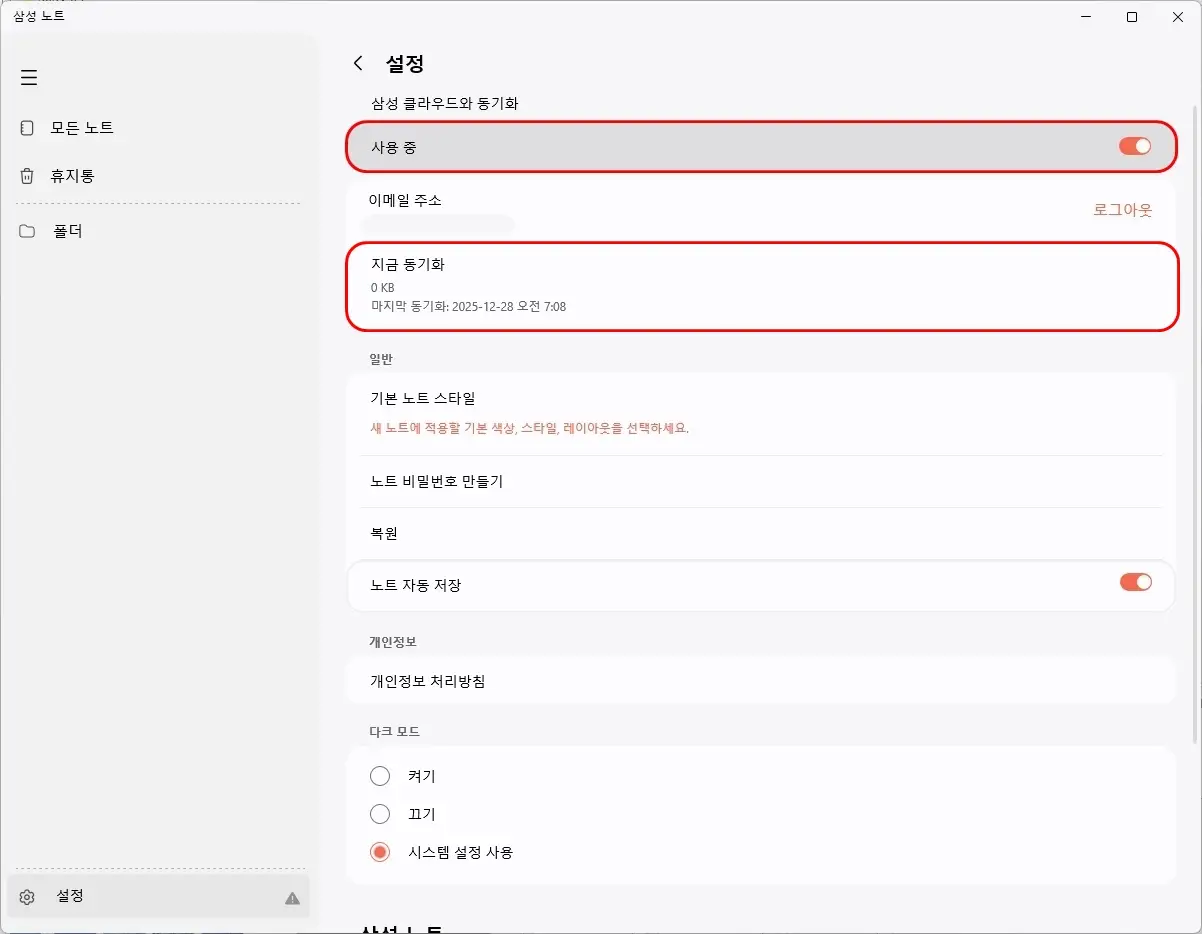
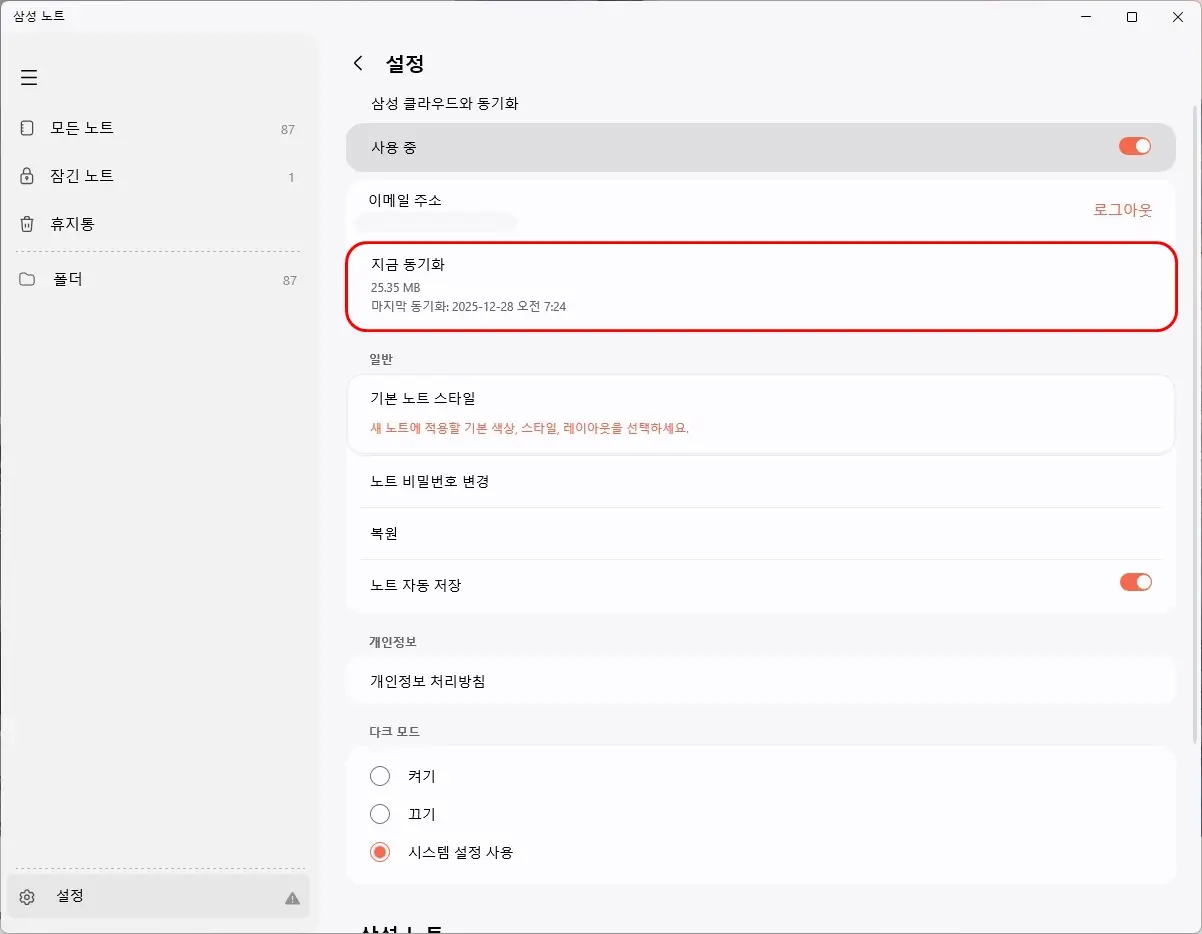
7. 삼성 노트 PC 버전으로 돌아와서 "지금 동기화" 버튼을 클릭합니다.
8. 삼성 노트 동기화가 모두 완료되었습니다.
'IT > 컴퓨터.윈도우' 카테고리의 다른 글
| 벤션 USB 외장형 사운드카드 구매 (0) | 2026.08.06 |
|---|---|
| 윈도우 11, 한글 입력 시 마지막 글자 사라지는 문제를 해결하는 방법 (0) | 2025.10.09 |
| PC용 구글 플레이 게임즈(Google Play Games) 설치 및 주요 기능 소개 (0) | 2025.04.12 |
| 카카오톡 모바일 버전과 PC 버전의 친구 이름 동기화하는 방법 (1) | 2025.03.13 |
| 앱코 해커 프로페셔널 게이밍 마우스 A660 3325 구매 (0) | 2024.07.20 |