카카오톡 숏폼 자동재생 끄기 및 오픈채팅 화면으로 전환하는 방법
- IT/모바일
- 2025. 10. 20.
카카오톡 숏폼이란?
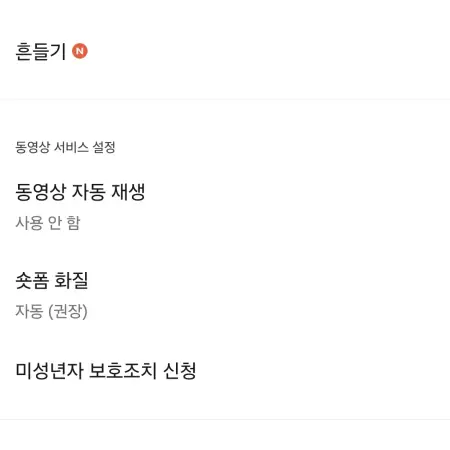
카카오톡 숏폼 자동재생 끄는 방법
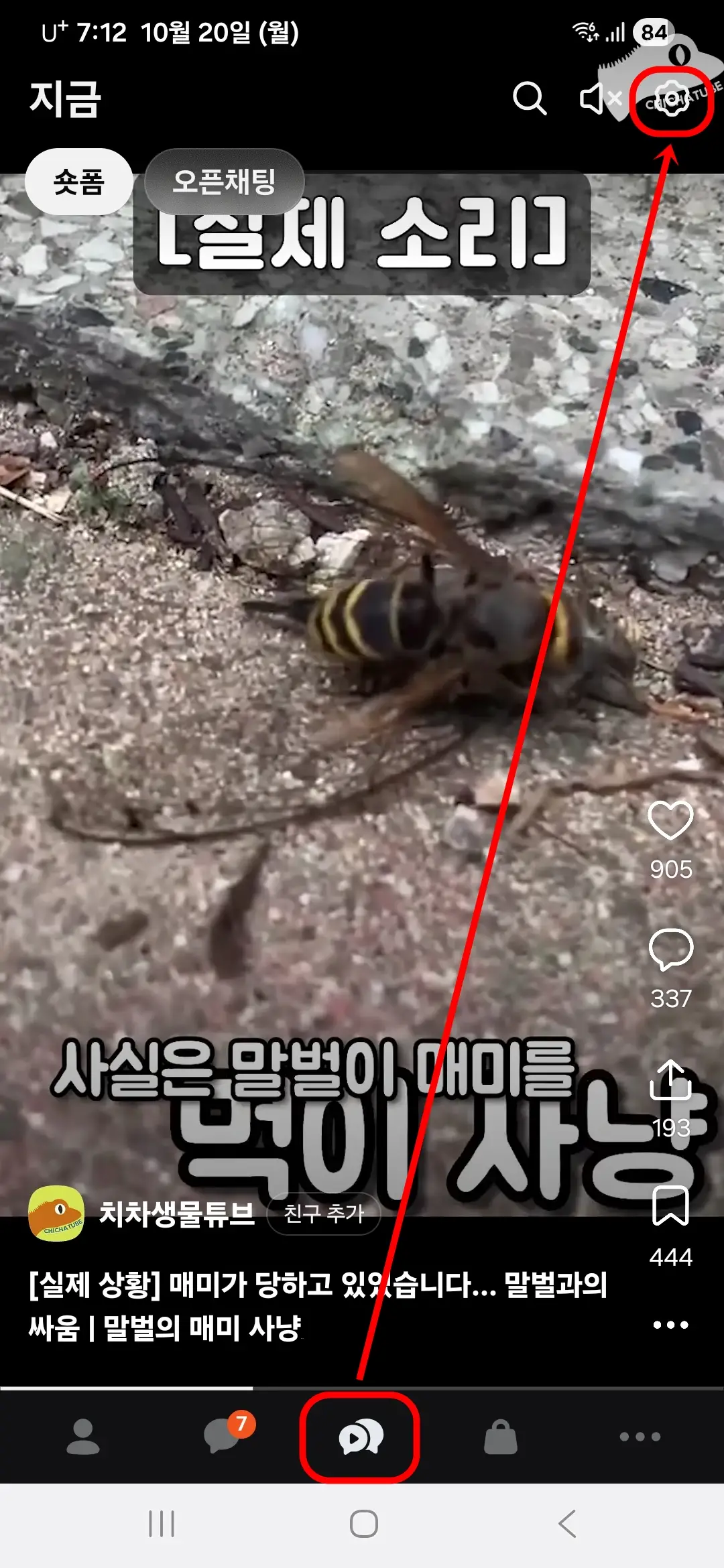
1. 카카오톡 앱의 아래 메뉴는 친구, 채팅, 숏폼&오픈채팅, 쇼핑, 더보기 탭으로 되어 있는데요. 숏폼&오픈채팅 탭을 누르면 숏폼이 자동으로 실행되는 것을 볼 수 있는데요. "숏폼&오픈채팅" 탭을 누른 후 오른쪽 상단의 "설정" 버튼을 누릅니다.
2. 동영상 자동 재생이 기본으로 '항상 사용'으로 되어 있는데요. "동영상 자동 재생" 버튼을 누릅니다.
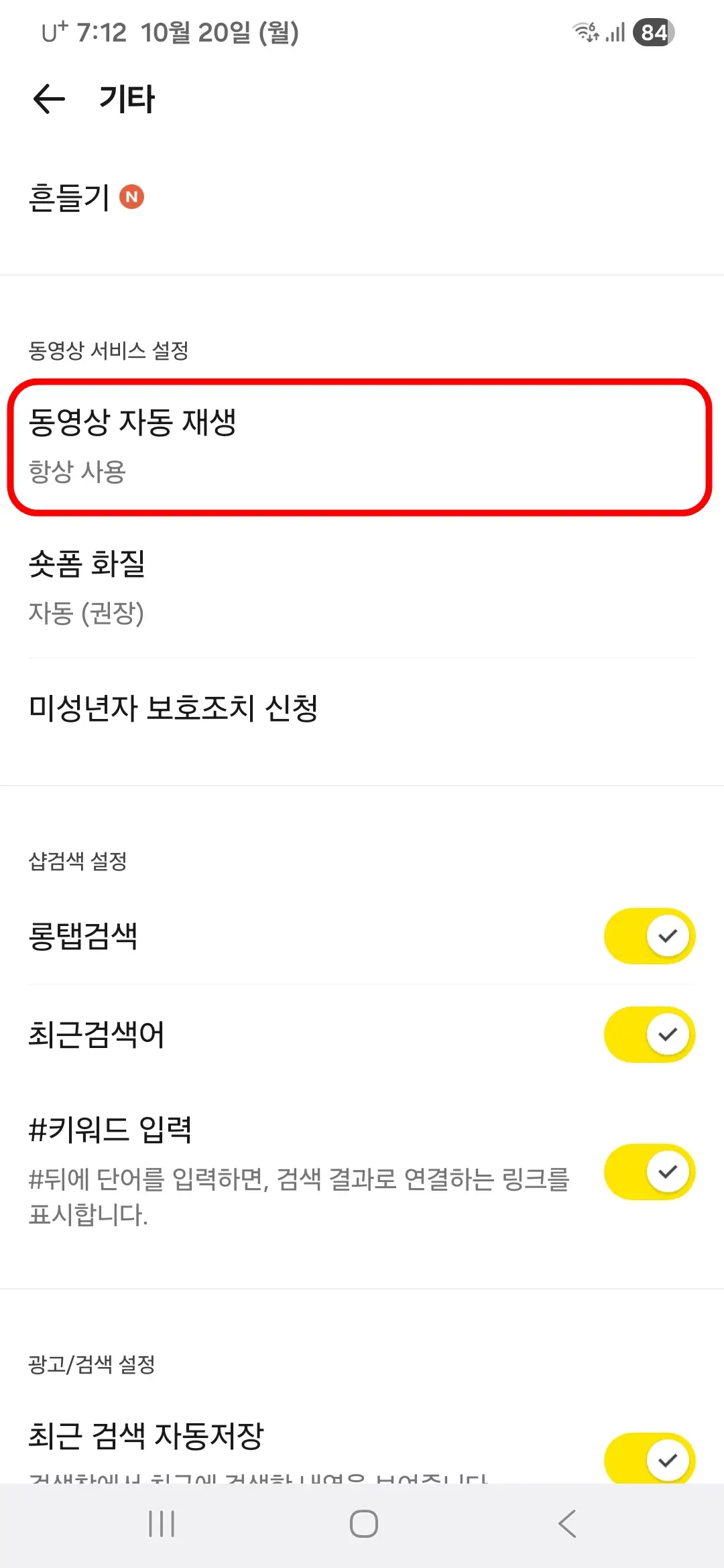
3. 동영상 자동 재생 설정 화면이 뜨면 "사용 안 함"을 선택합니다.
4. 동영상 자동 재생을 사용 안 함으로 변경했습니다.
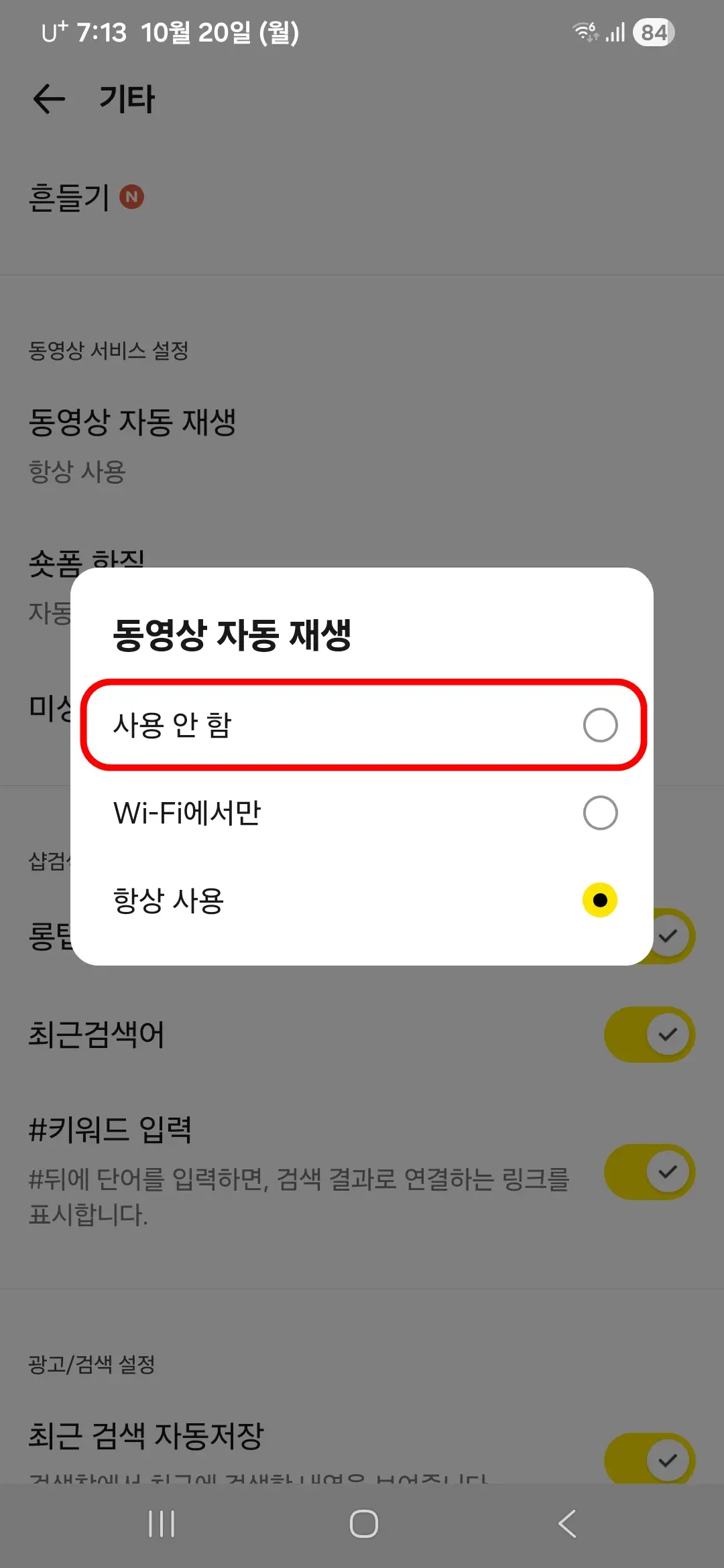
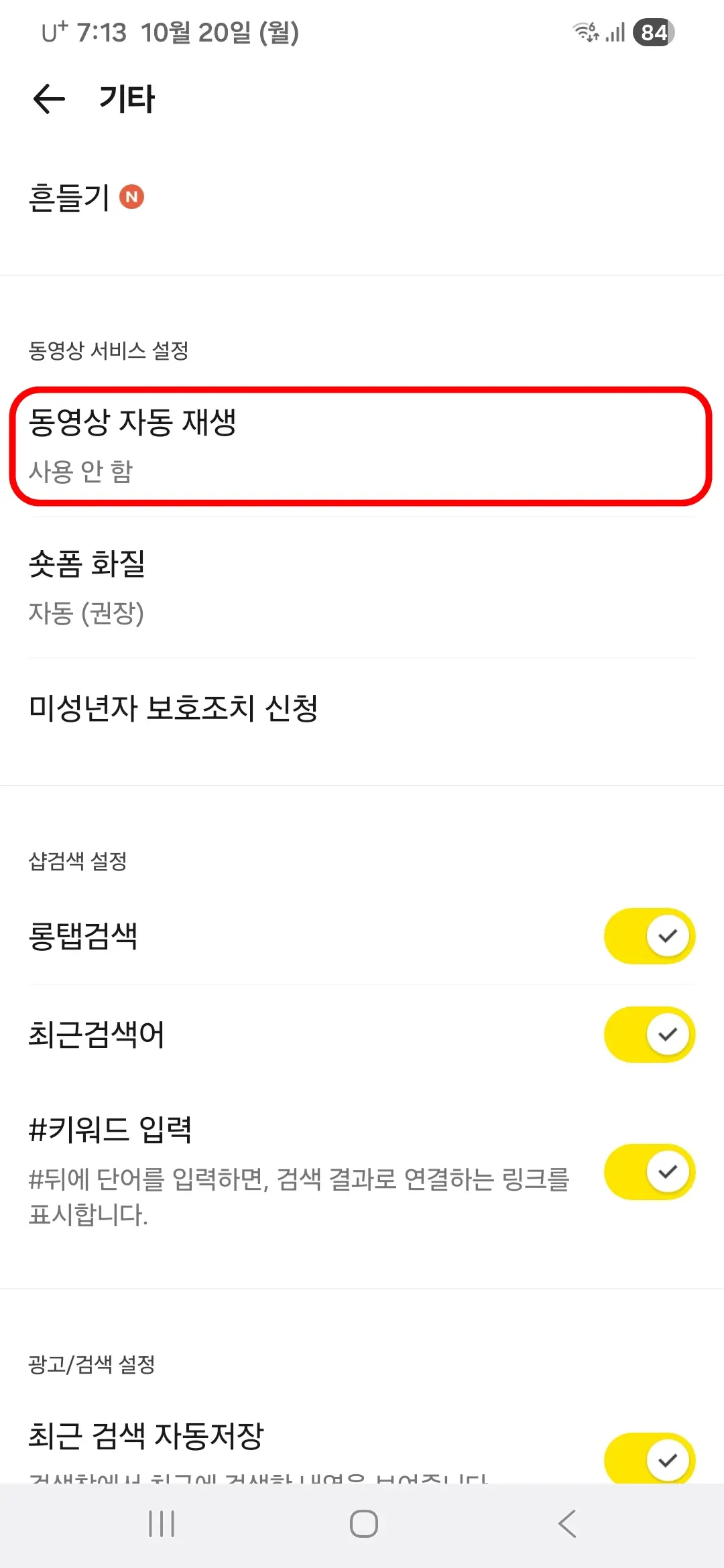
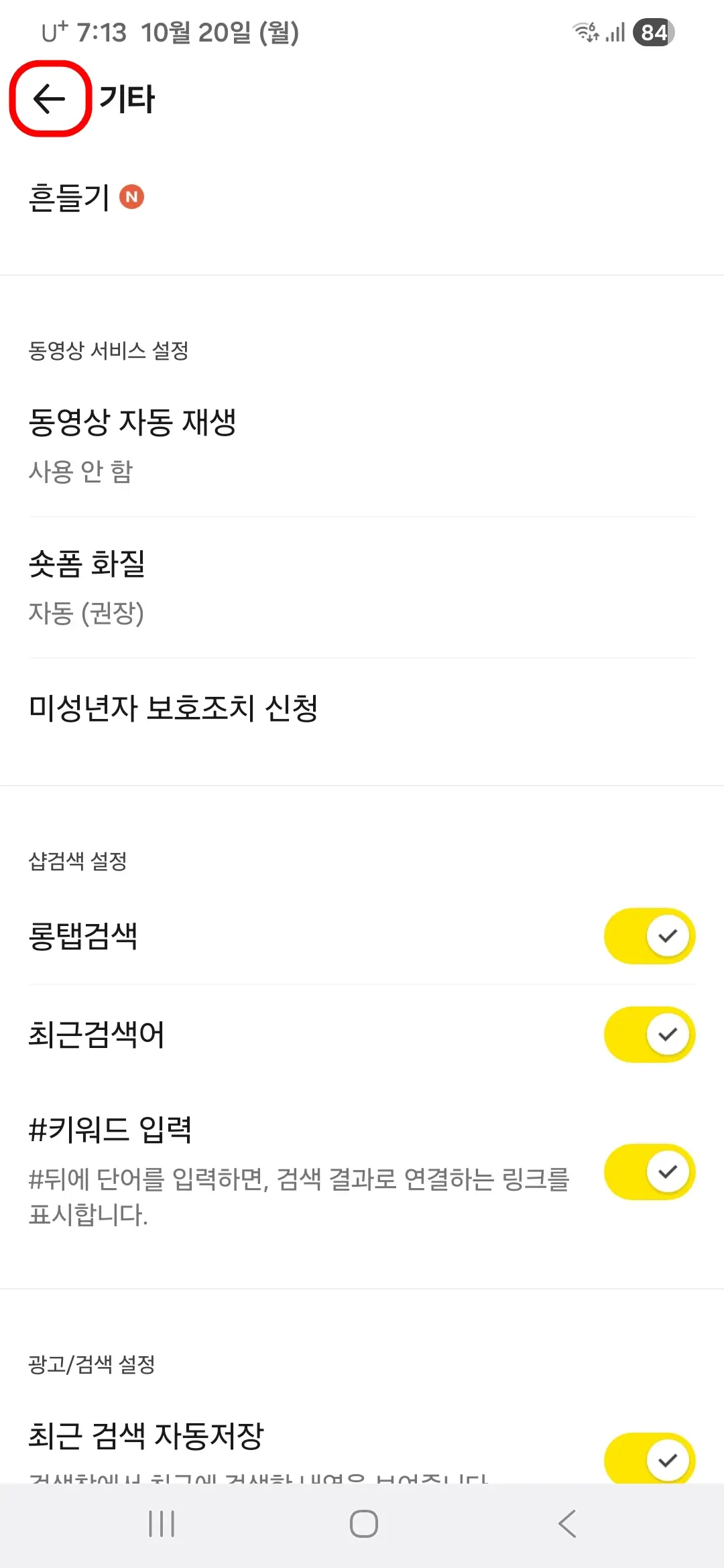
5. "뒤로" 버튼을 눌러 다시 숏폼&오픈채팅 화면으로 이동합니다.
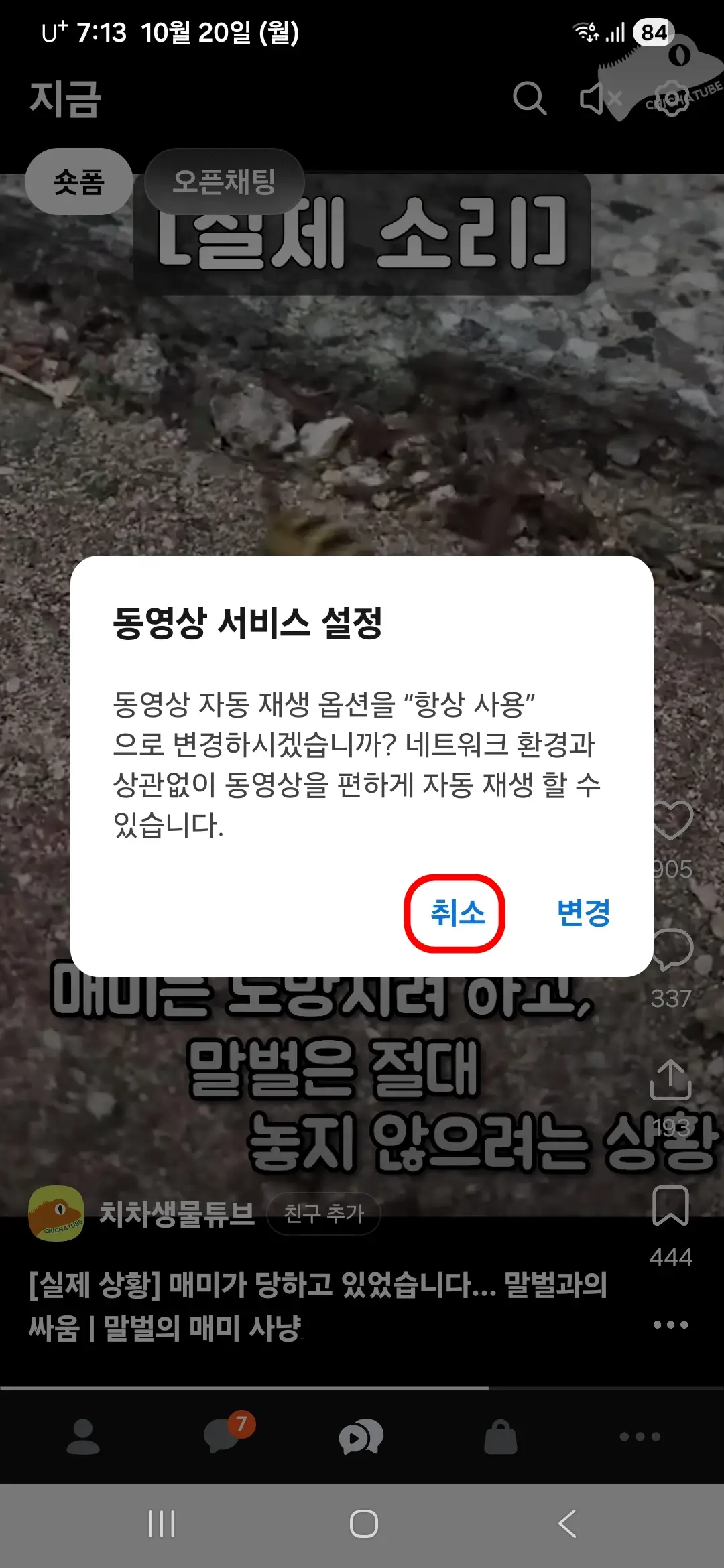
6. 동영상 서비스 설정에 대한 팝업 화면이 나오는데요. "취소" 버튼을 눌러 동영상 재생 옵션을 '사용하지 않음'으로 최종 설정합니다.
카카오톡 숏폼&오픈채팅 화면전환하는 방법
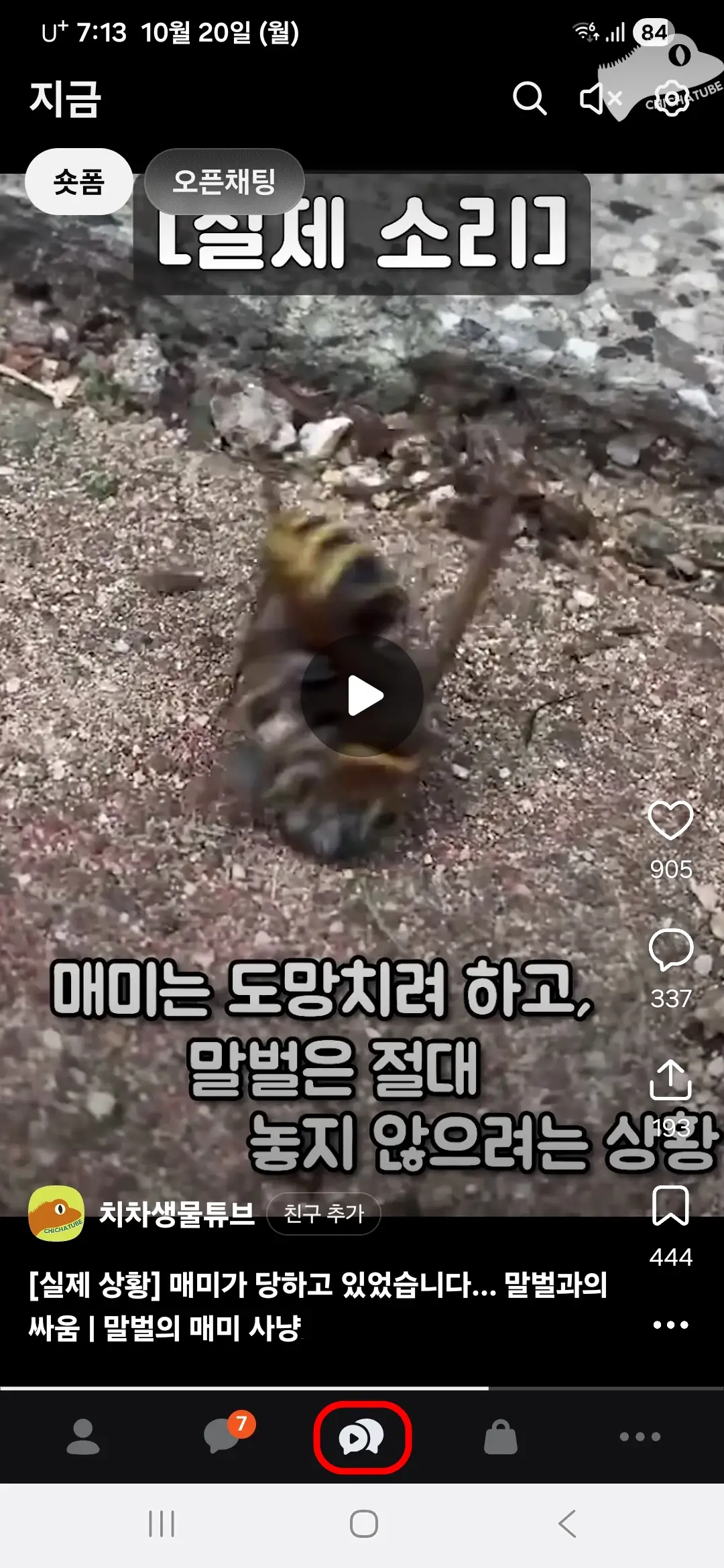
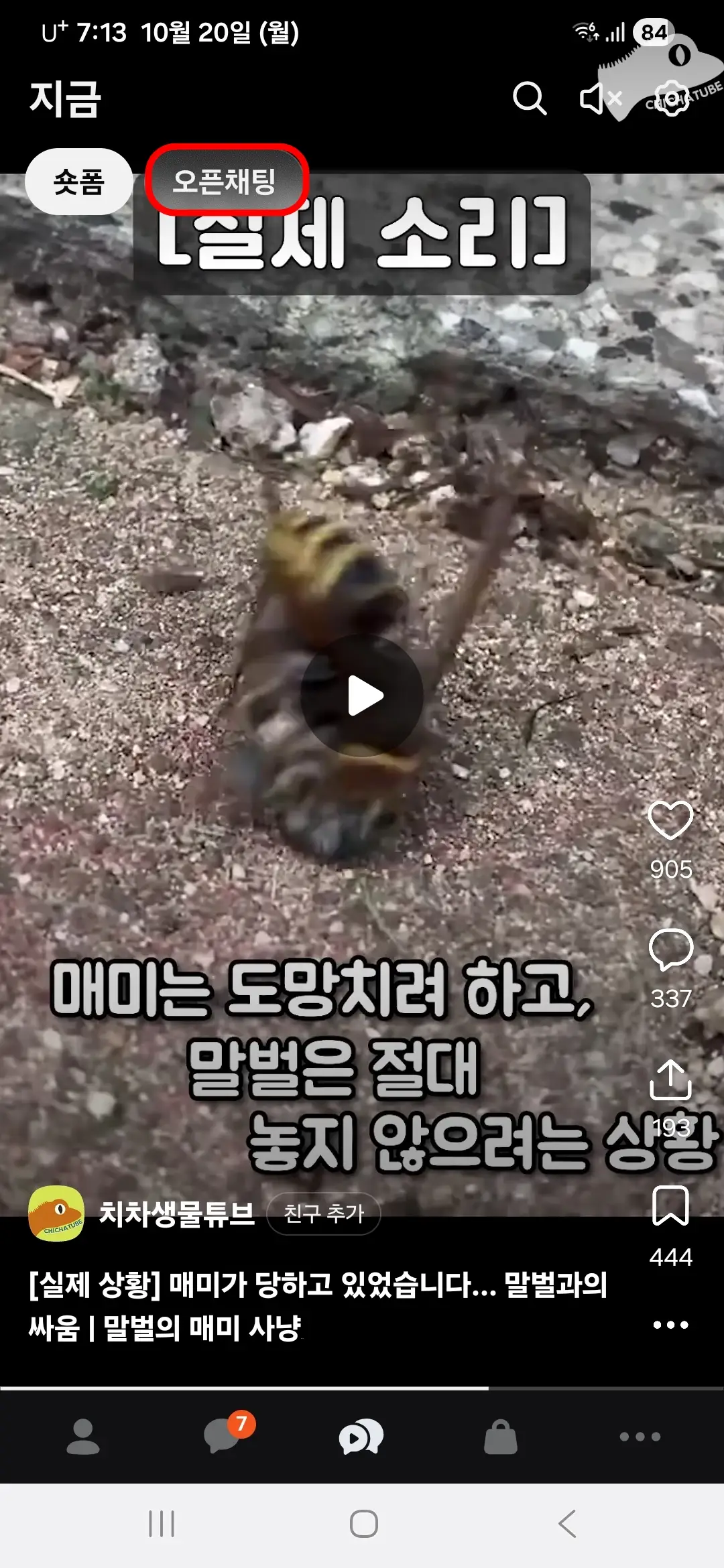
1. 숏폼&오픈채팅 화면을 전환하는 방법은 아래의 숏폼&오픈채팅 탭을 누르시면 되는데요. "숏폼&오픈채팅" 탭을 누를 때마다 숏폼과 오픈채팅 화면이 번갈아 나옵니다.
2. 왼쪽 상단의 숏폼과 오픈채팅 버튼을 눌러도 화면전환이 가능합니다.
함께 보면 좋은 글
'IT > 모바일' 카테고리의 다른 글
| 갤럭시 스마트폰의 개발자 옵션 활성화 및 끄는 방법 (0) | 2025.11.03 |
|---|---|
| 갤럭시 스마트폰의 화면 밝기 조절 및 밝기 최적화하는 방법 (0) | 2025.10.26 |
| 갤럭시 워치7, One UI 8.0 정식 버전 업데이트하는 방법 (0) | 2025.10.15 |
| 갤럭시 스마트폰 '보이스 피싱 의심 전화 알림' 켜는 방법 (0) | 2025.10.11 |
| 카카오톡 PC 버전 로그아웃 및 원격 로그아웃하는 방법 (0) | 2025.10.06 |