갤럭시 워치7, One UI 8.0 정식 버전 업데이트하는 방법
- IT/모바일
- 2025. 10. 15.
갤럭시 워치7, One UI 8.0 정식 버전이란?
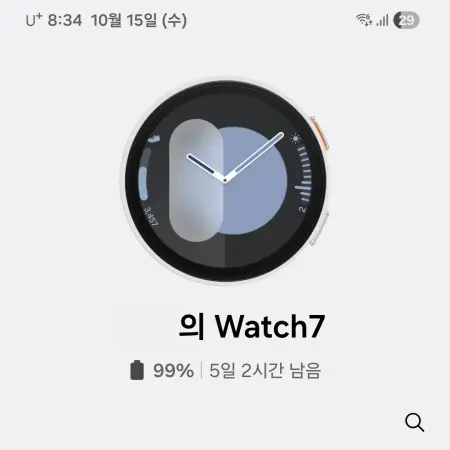
갤럭시 워치7, One UI 8.0 정식 버전 소프트웨어 업데이트하기
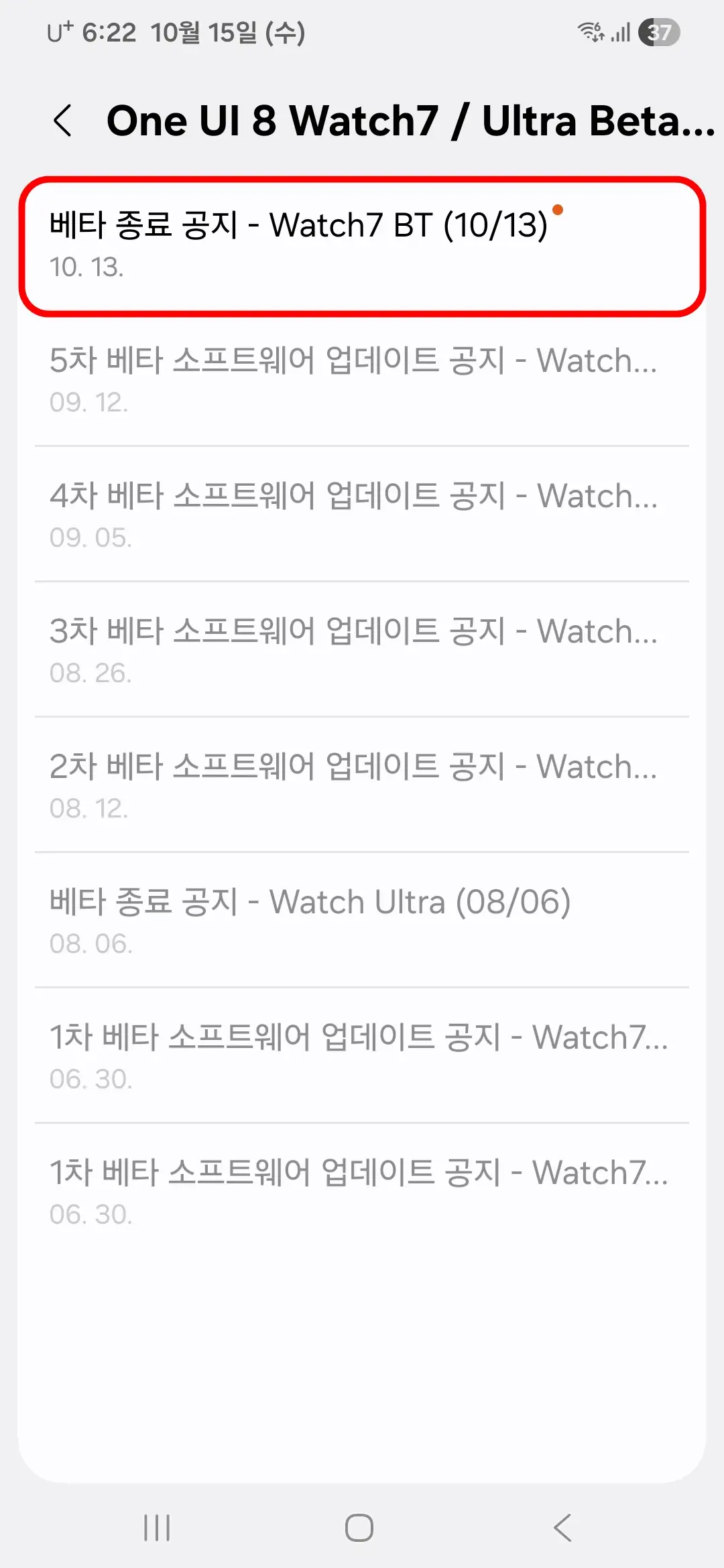
1. 갤럭시 삼성 "멤버스" 앱을 실행하고 베타 프로그램 중 "One UI 8 Watch7 / Ultra Beta" 버튼을 누르면 "베타 종료" 공지가 뜨는데요. 이제 One UI 8 베타가 종료되어 워치7, One UI 8.0 정식 버전 소프트웨어를 다운로드할 수 있습니다.
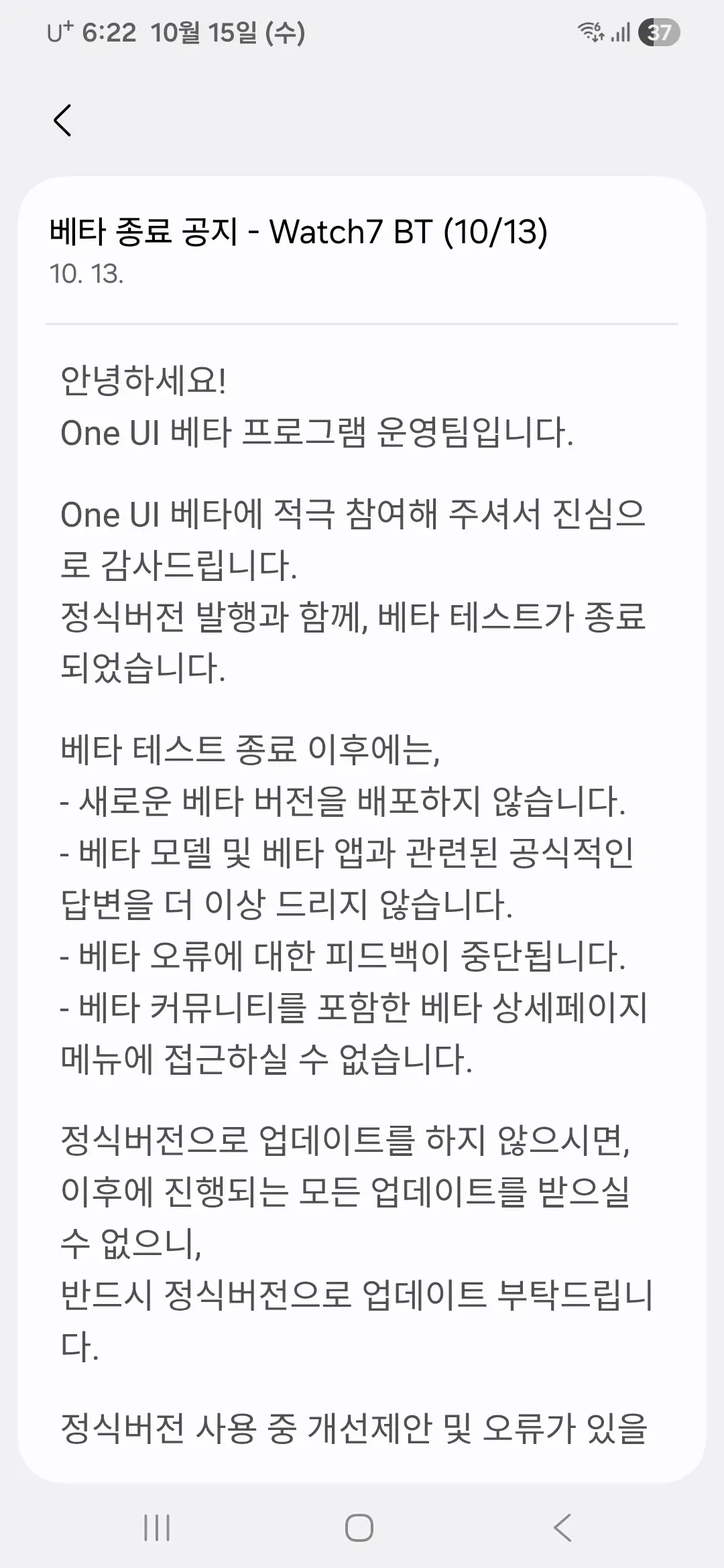
2. 베타 테스트가 종료되었다는 베타 종료 공지사항입니다.
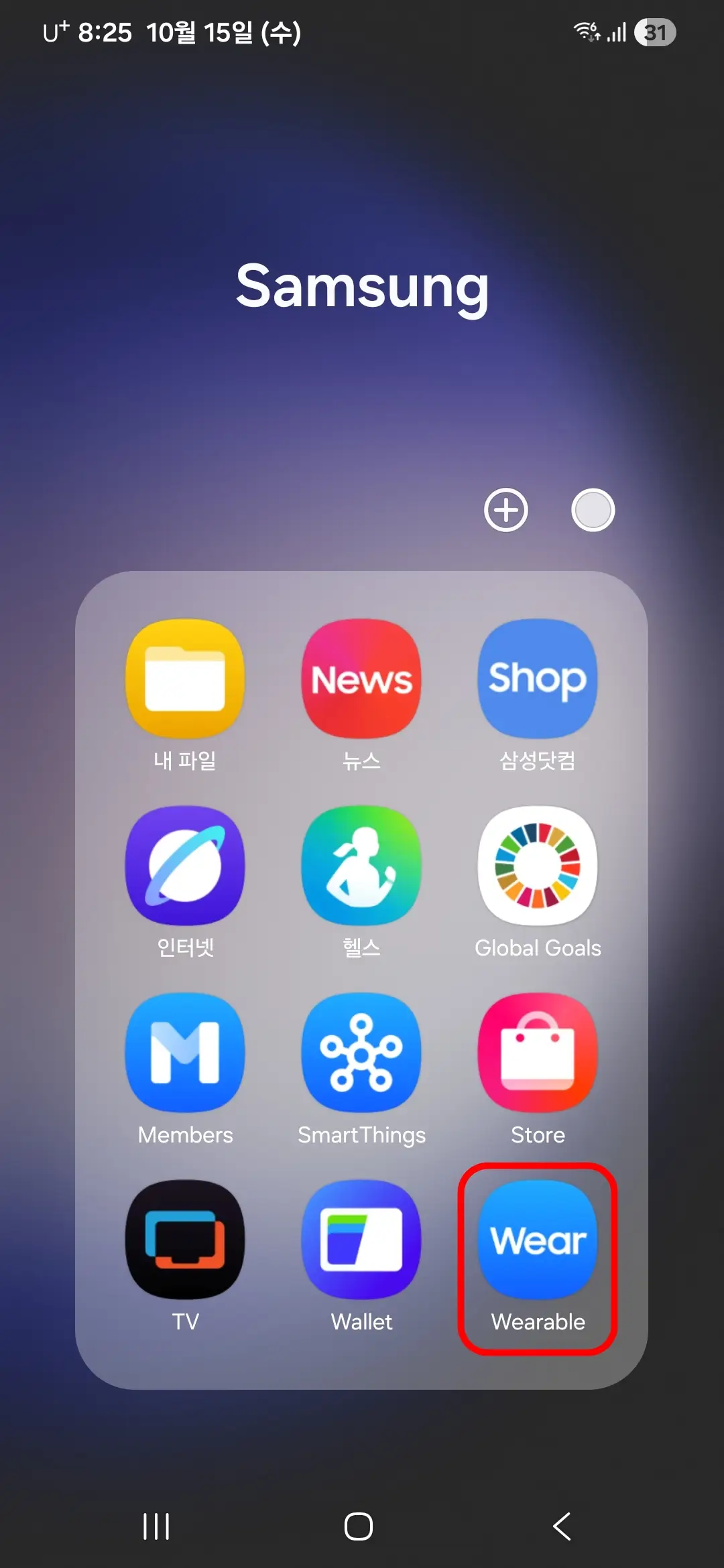
3. 삼성 "웨어러블(Wearable)" 앱을 실행합니다. 단, 베타에 참여하셨던 분들은 베타프로그램에서 "소프트웨어 업데이트 확인"을 누르시고 바로 업데이트하셔도 됩니다.
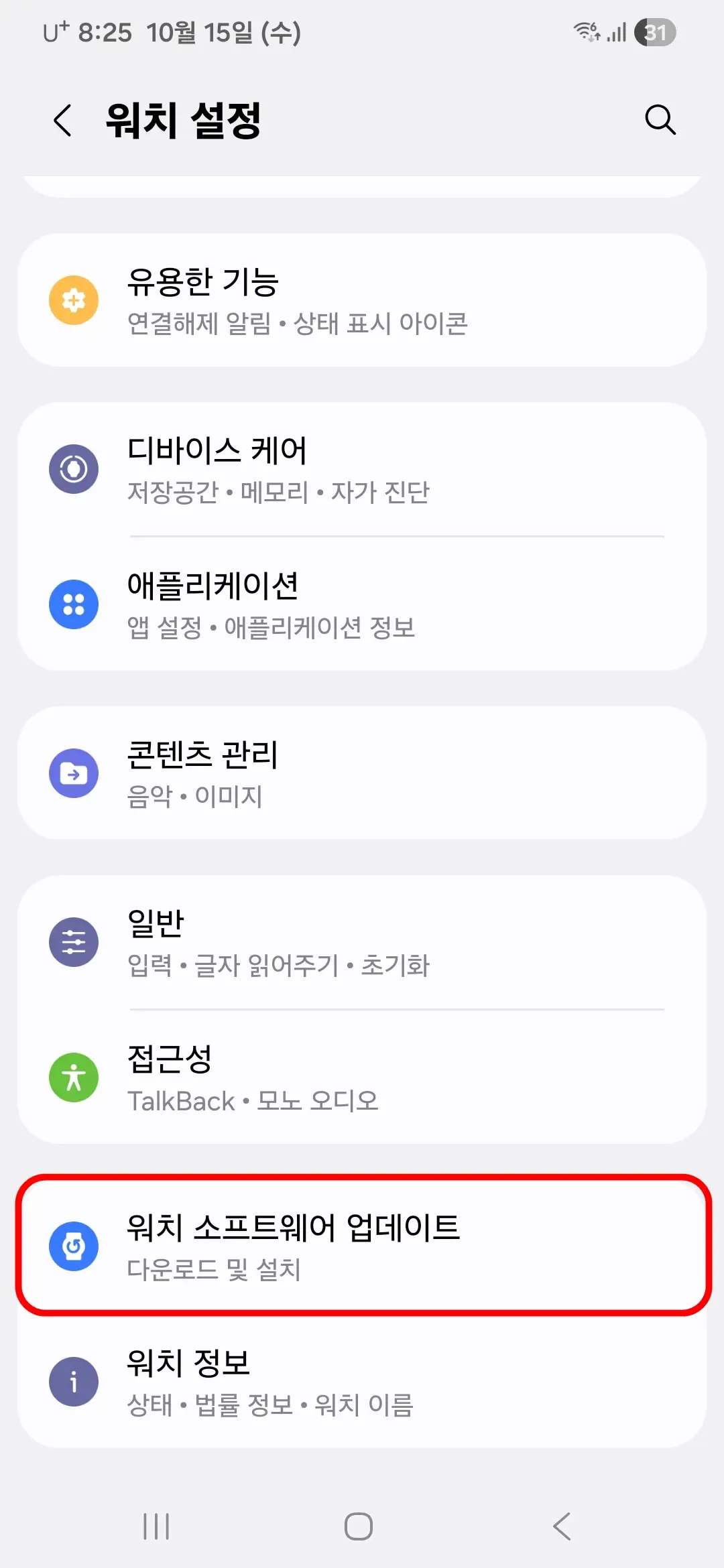
4. "워치 소프트웨어 업데이트" 버튼을 누릅니다.
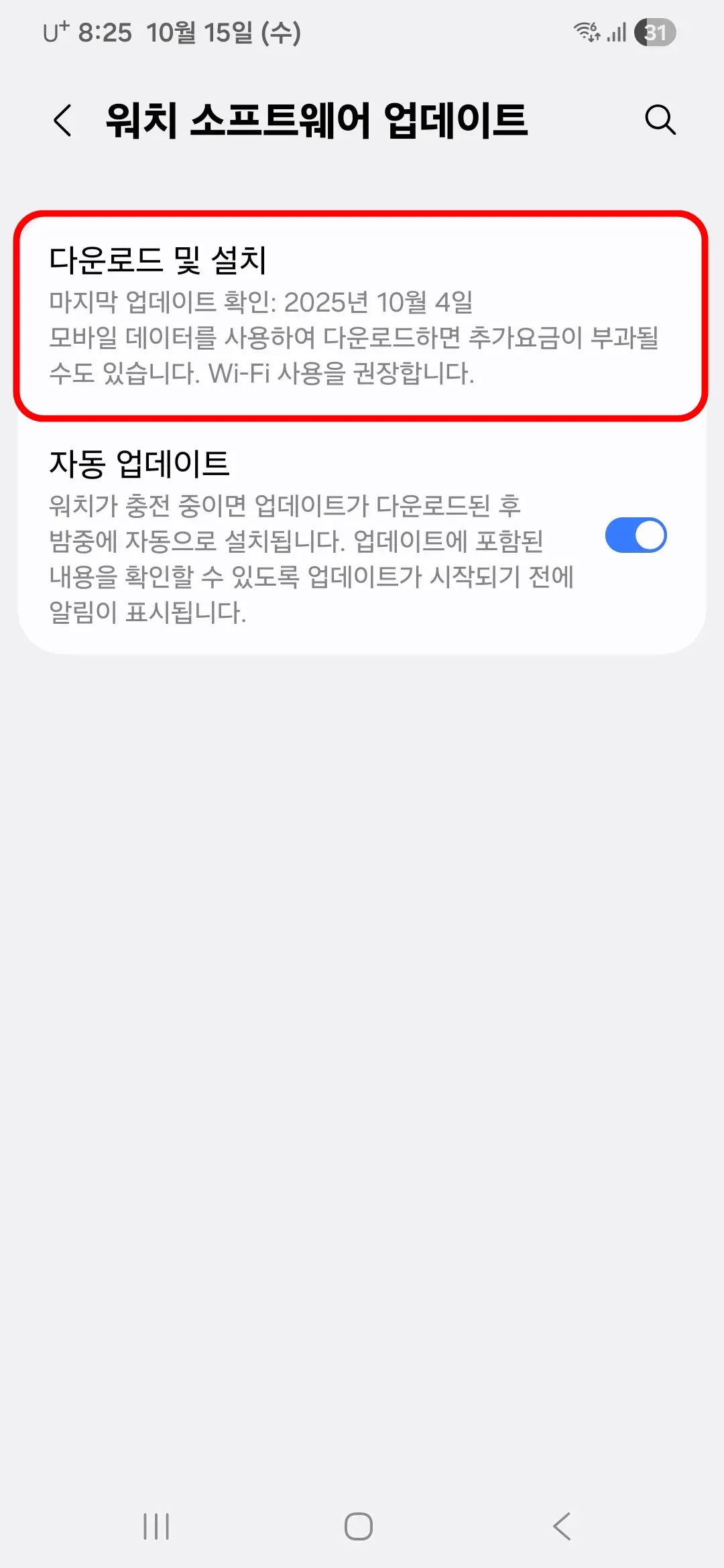
5. "다운로드 및 설치" 버튼을 누릅니다.
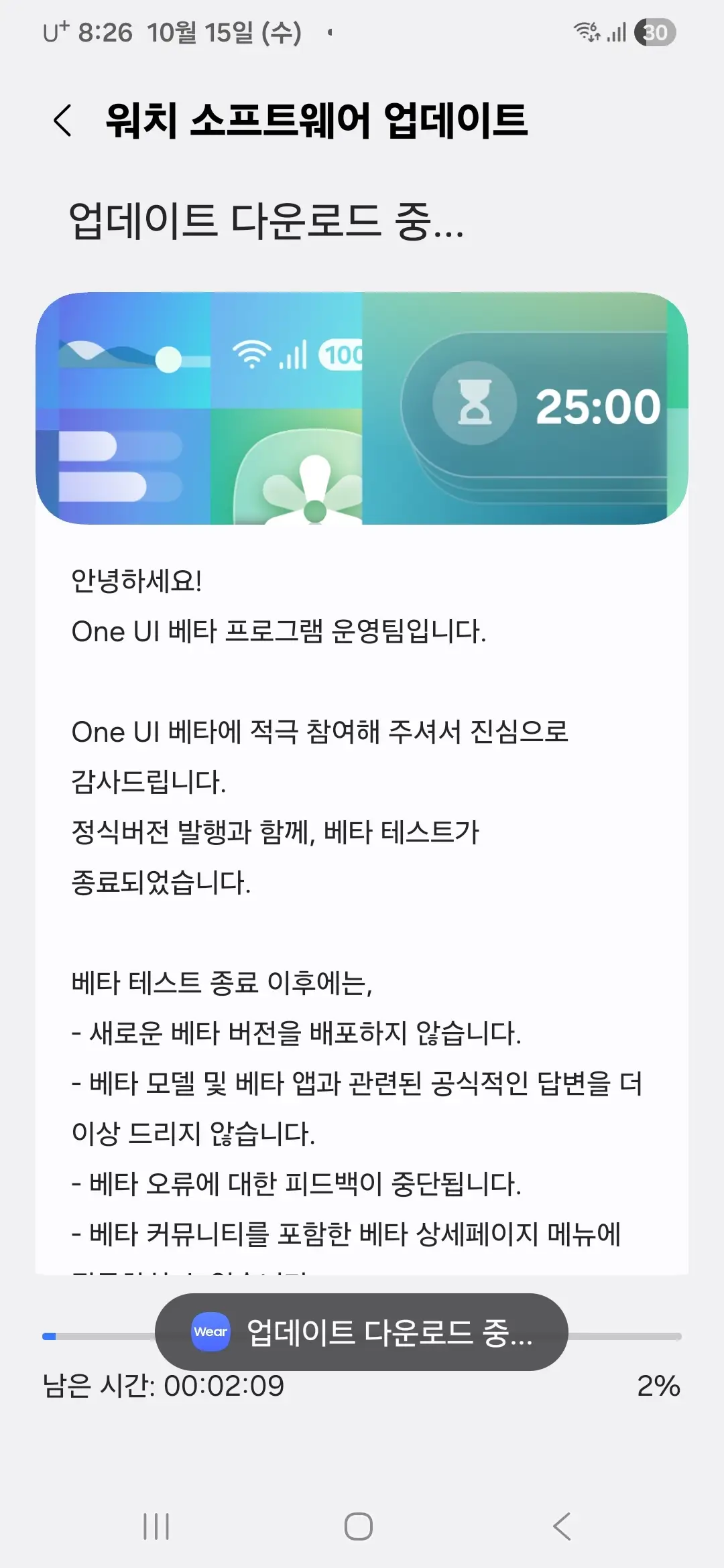
6. 업데이트 다운로드 중입니다.
7. 워치에 업데이트 복사 중입니다.
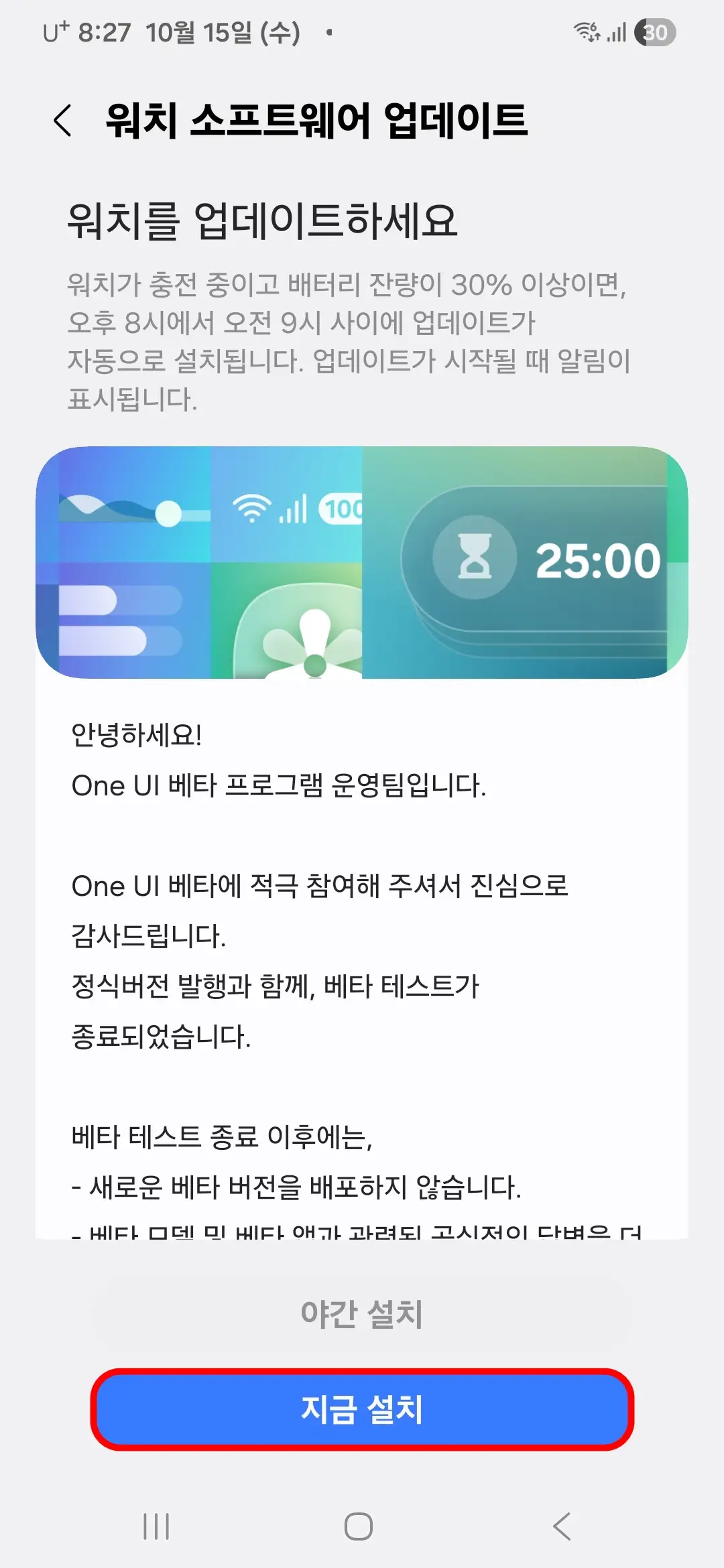
8. "지금 설치" 버튼을 누릅니다. 베타에 참여하지 않고 One UI 8.0을 처음 설치하시는 분은 화면의 내용이 조금 다를 수 있습니다.

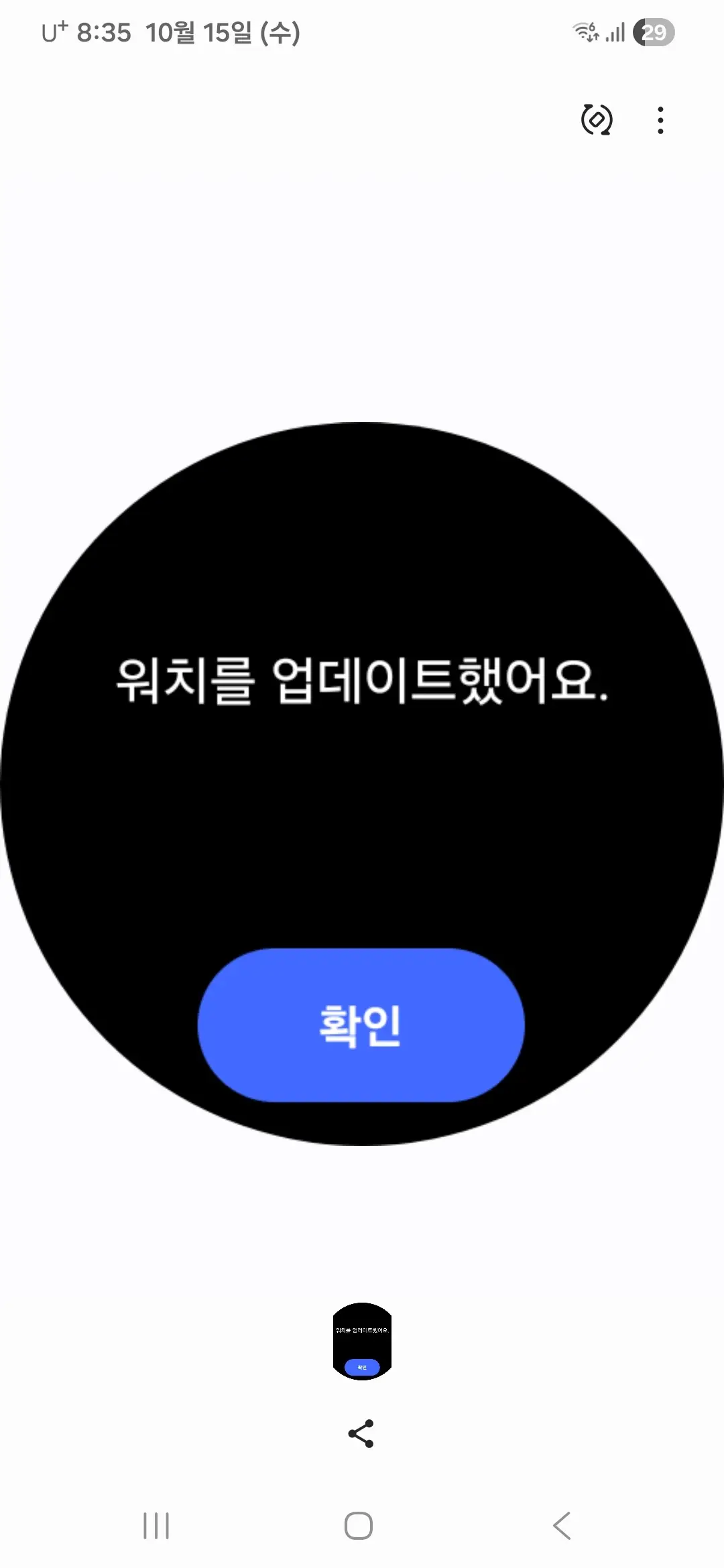
9. 워치를 업데이트했습니다.
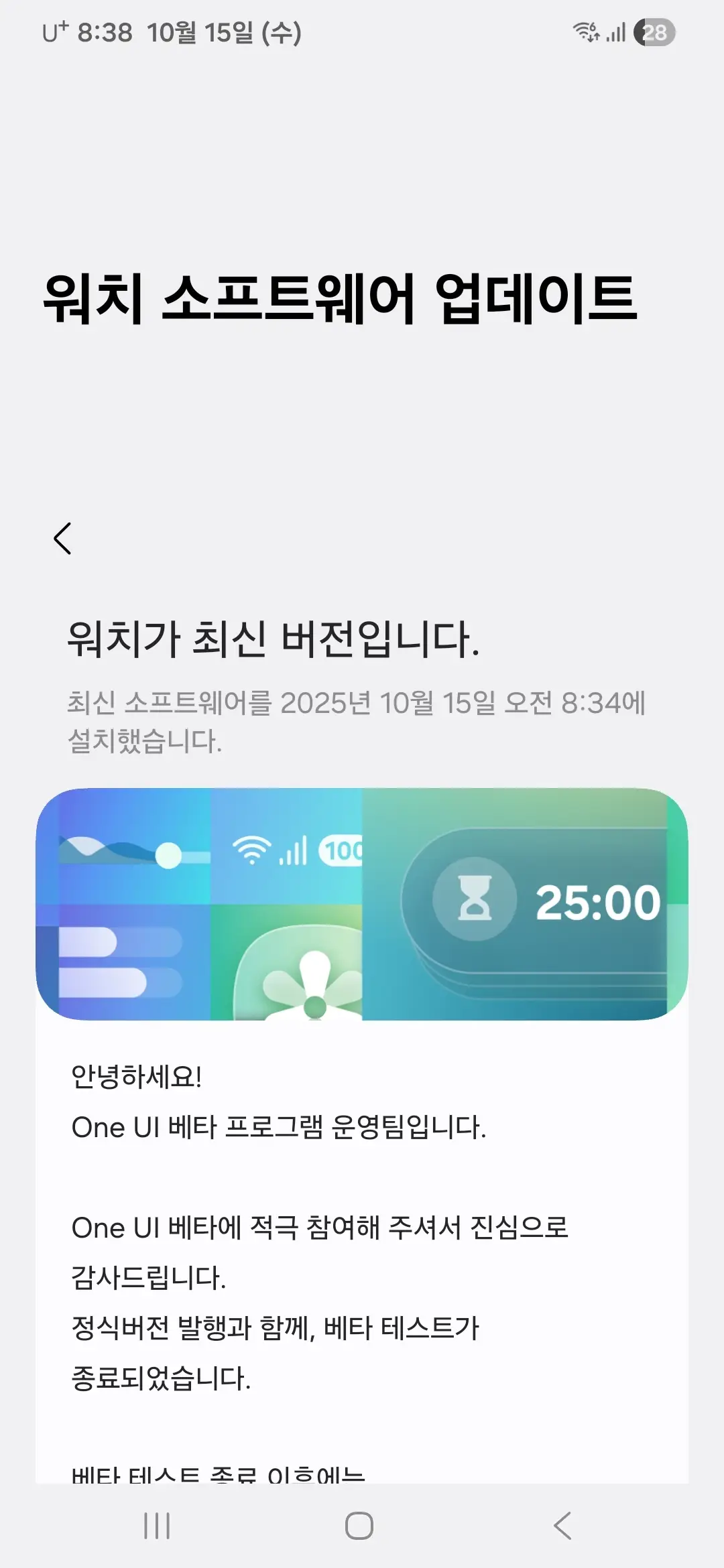
10. "워치 소프트웨어 업데이트"를 확인하면 워치가 최신 버전임을 확인할 수 있습니다.
갤럭시 워치7, One UI 8 8.0 정식버전 업데이트 내용 보기
1. 효율적인 작업 및 일정관리
1) Now bar로 지금 중요한 작업을 빠르게 확인하기 : 시계 화면에서 지금 필요한 정보를 바로 확인할 수 있고, 필수 기능도 바로 시작할 수 있습니다. 어떤 작업이 진행 중인지 바로 알 수 있도록 시계 화면 하단의 Now bar에 표시됩니다.
2) 손가락 두 번 맞대어 더 다양한 작업 수행하기 : 엄지와 검지를 두 번 맞대어, 알림 내용 보기, 음악 제어, 사진 촬영 등의 동작을 수행할 수 있습니다. 시계 화면, 음악 컨트롤러에서뿐만 아니라, 알람, 캘린더, 리마인더가 울릴 때 어떤 동작을 수행할지 직접 설정할 수 있습니다. 각 상황에서 가장 자주 사용하는 동작을 설정해 보세요.
3) 중요 리마인더 표시 : 중요한 리마인더 별표 아이콘을 눌러, 항상 상단에 고정되도록 설정할 수 있게 되어, 중요한 일을 잊지 않도록 도와줍니다.
4) 새로워진 충전화면 : 화면 구성과 애니메이션이 새로워졌습니다. 워치 충전 중에 배터리 충전 상태와 남은 충전 시간을 더 쉽게 확인할 수 있습니다.
2. 언제나 연결된 환경
1) 알림에 간편히 응답하기 : 제스처로 알림을 더 빨리 확인할 수 있습니다. 화면을 누르지 않아도, 엄지와 검지를 두 번 맞대면 알림의 내용을 보거나 답장을 보낼 수 있고, 손목을 흔들면 바로 시계 화면으로 돌아갑니다.
2) 알림 화면 개선 : 더 쉽고 새로워진 워치 알림을 경험해 보세요. 동일한 앱에서 알림을 여러 개 받았을 때, 겹쳐진 알림을 펼쳐서 볼 수 있어, 각 알림의 상세 내용을 간편하게 확인할 수 있습니다.
3) 스마트해진 알림 설정 : 휴대전화 알림을 워치에서 받는 방법을 쉽게 설정할 수 있습니다. 스마트하게 알림 받기를 선택하면, 휴대전화 사용 중일 때 알림을 받으면 휴대전화에서만 울리고 워치에는 알림이 오지 않고, 휴대전화를 사용하지 않을 때는 워치에서만 알림이 울립니다. 두 기기에서 함께 받기를 선택하면, 휴대전화와 워치에서 알림을 함께 받습니다.
3. 업그레이드된 건강 관리
1) 내일을 위한 취침 시간 가이드 : 최적의 취침 시간을 추천받고, 다음 날을 더 상쾌하게 시작해 보세요. 새롭게 제공되는 취침 시간 가이드는 수면 데이터를 분석해 매일 밤 가장 적절한 취침 시간을 안내해 줍니다.
2) 일상 속 마음챙김 : 삼성 헬스의 마음 챙김 기능으로 일상 속 스트레스와 불안을 관리해 보세요. 감정과 기분을 기록하고, 호흡 운동으로 몸과 마음을 안정시킬 수 있습니다.
4. 맞춤형 사용 환경
1) 새로워진 시계 화면 : 내가 원하는 스타일의 시계 화면을 쉽게 찾을 수 있습니다. 선호하는 스타일, 색상, 정보 등 키워드를 선택하면 300개 이상의 시계 화면에서 내가 좋아할 만한 시계 화면을 찾아 줍니다.
2) 시계 화면 추천 : 현재 사용 중인 시계 화면의 색상, 스타일, 정보를 기반으로 새로운 느낌의 시계 화면을 추천해 줍니다.
3) 나만의 타일 만들기 : 나에게 필요한 정보들을 조합하여 나만의 스타일을 만들 수 있습니다. 날씨 정보, 캘린더 일정, 리마인더 등과 같이 각각 다른 앱의 정보도 하나의 타일로 만들어 한 번에 확인할 수 있습니다.
4) 맞춤형 앱스 화면 : 타이머를 20개까지 동시에 실행할 수 있습니다. 작업이 아무리 많아도 걱정 말고 타이머를 활용해 보세요.
5) 워치에 원하는 캘린더 표시 : 워치 캘린더에 특정 캘린더의 일정만 표시되도록 할 수 있습니다.
함께 보면 좋은 글
2025.05.02-갤럭시 워치7 구매 및 스펙, 특징 소개
2025.04.30-갤럭시 워치와 갤럭시 스마트폰을 연결하는 방법
2025.07.08-갤럭시 워치7, One UI 8 베타 프로그램 가입 및 참여하는 방법
2025.08.17-갤럭시 워치7, One UI 8 2차 베타 소프트웨어 업데이트하는 방법
2025.08.27-갤럭시 워치7, One UI 8 3차 베타 소프트웨어 업데이트하는 방법
'IT > 모바일' 카테고리의 다른 글
| 갤럭시 스마트폰의 화면 밝기 조절 및 밝기 최적화하는 방법 (0) | 2025.10.26 |
|---|---|
| 카카오톡 숏폼 자동재생 끄기 및 오픈채팅 화면으로 전환하는 방법 (0) | 2025.10.20 |
| 갤럭시 스마트폰 '보이스 피싱 의심 전화 알림' 켜는 방법 (0) | 2025.10.11 |
| 카카오톡 PC 버전 로그아웃 및 원격 로그아웃하는 방법 (0) | 2025.10.06 |
| 카카오톡 프로필 비공개하는 방법 (0) | 2025.10.04 |