친구탭에서 친구목록을 바로 볼 수 있는 카카오톡 v25.11.0 업데이트하는 방법
- IT/모바일
- 2025. 12. 18.
카카오톡 v25.11.0 업데이트는?

카카오톡 앱이 최신 버전(25.11.0)으로 업데이트 되면서 카카오톡 친구 탭을 누르면 바로 친구목록만을 볼 수 있도록 새로운 기능이 추가되었는데요. 업데이트 된 새로운 기능은 친구 탭의 친구목록 바로 보기, 채팅방을 길게 눌러 폴더에 간편 추가, 메시지 전체를 가려서 보내는 기능, 오픈 채팅방의 입장/퇴장 표시를 방장이 관리할 수 있는 기능들이 추가되었는데요. 오늘은 카카오톡을 업데이트는 하는 방법 및 최신 기능들을 소개해드립니다.
카카오톡 v25.11.0 업데이트하는 방법
1. "Play 스토어" 앱을 누릅니다. 애플은 '앱스토어'를 이용하세요.
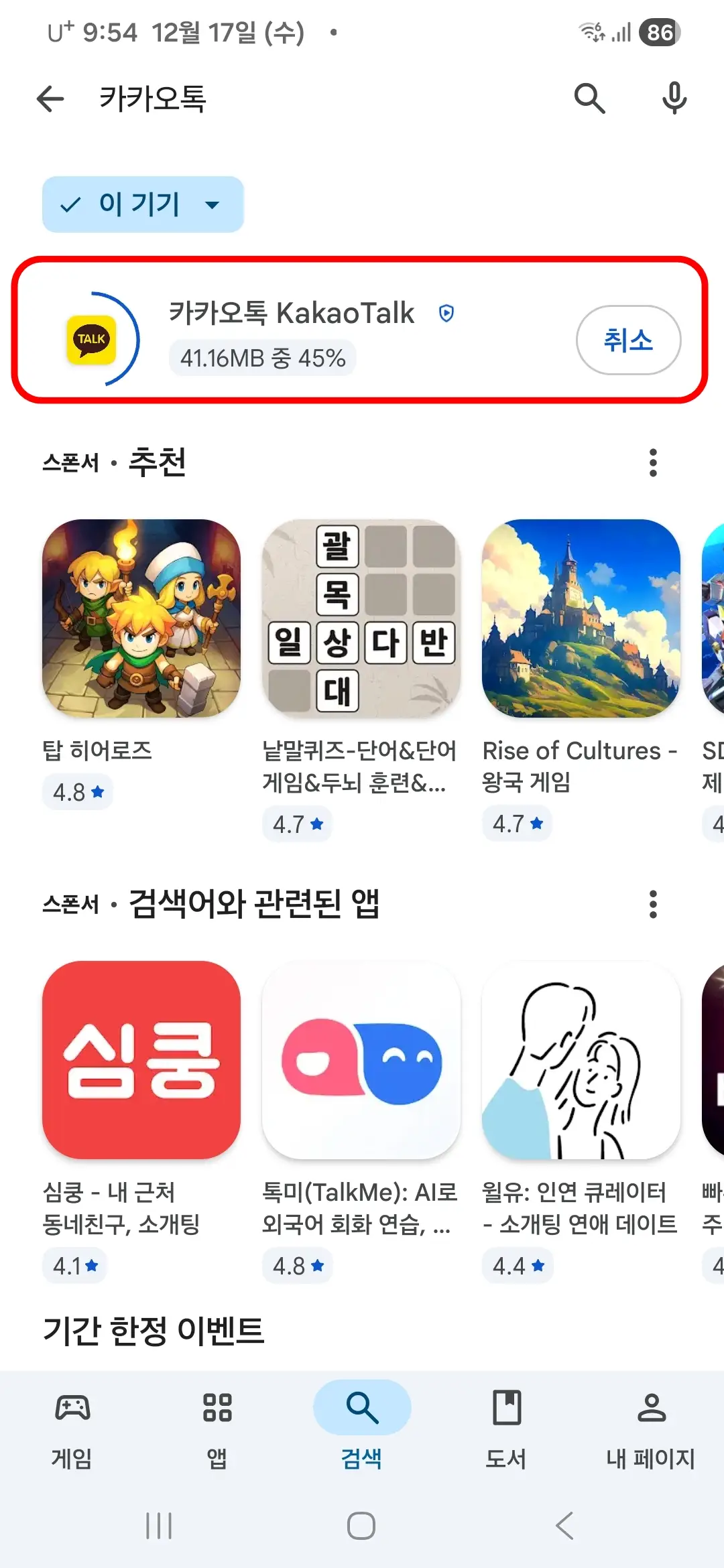
2. '카카오톡'으로 검색을 해서 카카오톡 "업데이트" 버튼을 누릅니다.


3. 카카오톡을 다운로드 중입니다.
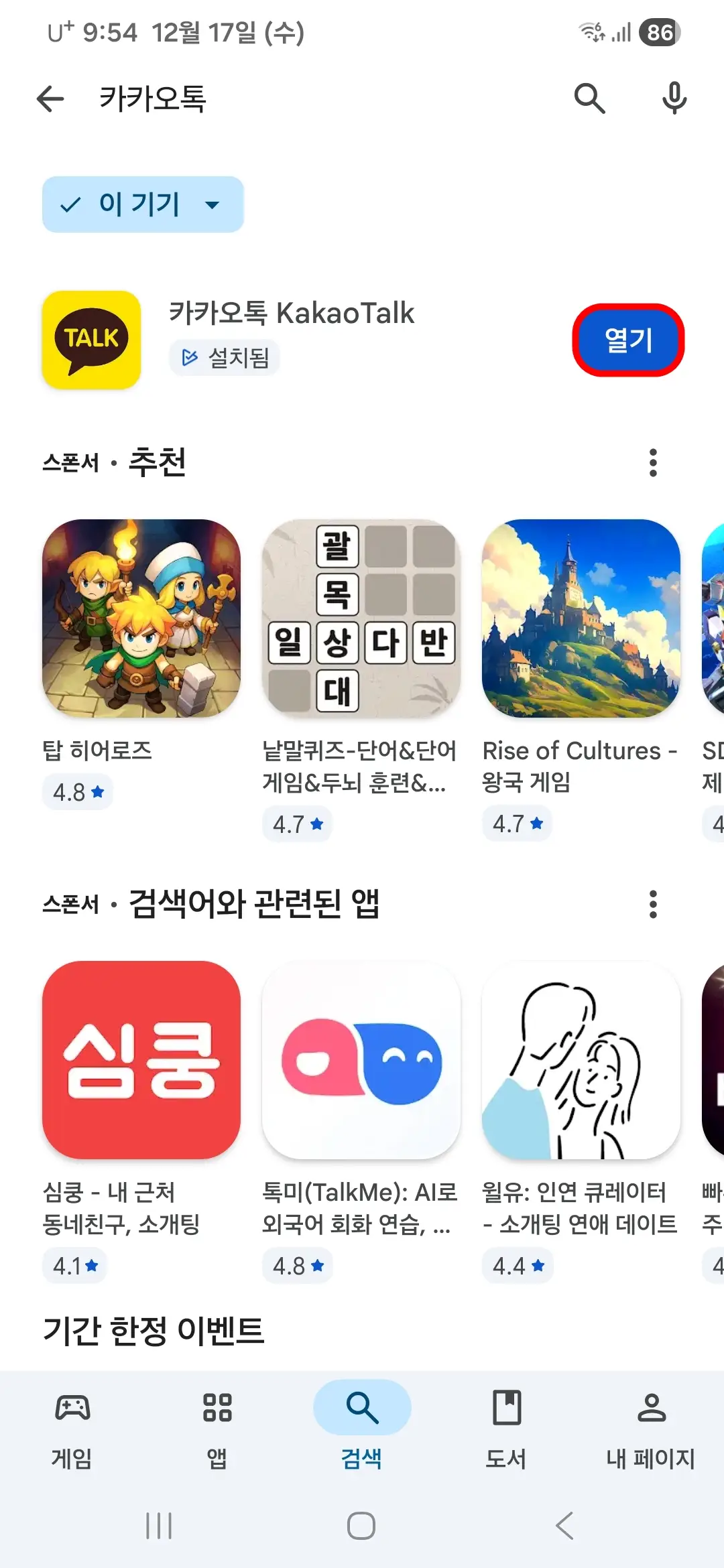
4. 설치가 끝나면 "열기" 버튼을 누릅니다.
카카오톡 v25.11.0 업데이트 후 새로운 기능
1. 친구탭에서 친구목록을 바로 볼 수 있도록 기본 화면을 조정했어요. 친구의 소식은 필요할 때 선택해서 볼 수 있어요.
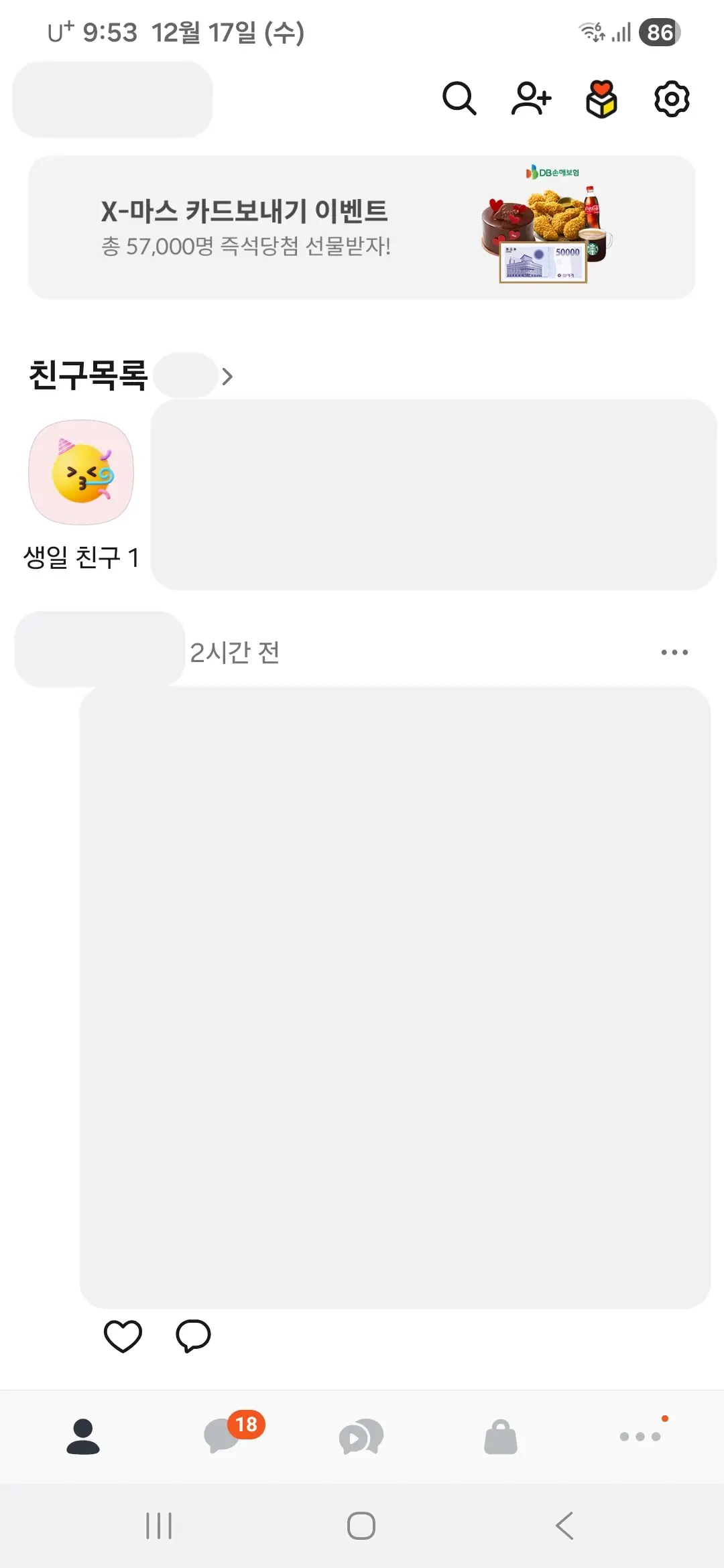
1) 카카오톡 v25.10.1에서는 친구 탭을 누르면 친구목록과 소식을 바로 볼 수 있었는데요.
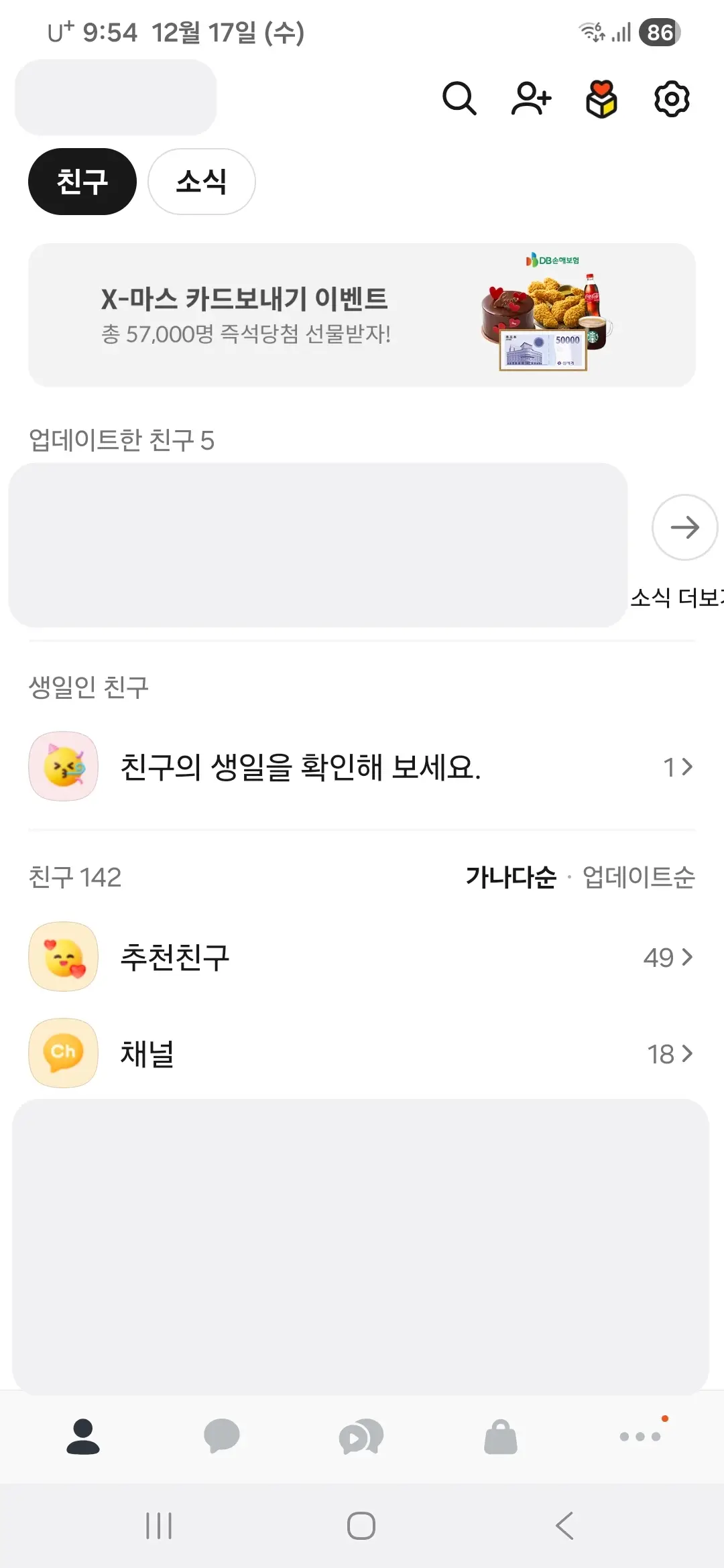
2) 카카오톡 v25.11.0에서는 친구 탭을 눌렀을 때 친구 목록만 바로 볼 수 있도록 변경되었습니다. 친구의 소식이 궁금하신 분들을 은 따로 "소식"을 누르시면 됩니다.
- 친구: 업데이트한 친구, 생일인 친구, 친구 목록(가나다순, 업데이트순)
- 소식: 생일인 친구(톡 보내기, 선물하기), 친구의 새로운 소식

2. 채팅방을 길게 눌러 폴더에 간편하게 추가할 수 있어요.
3. '안 읽음' 폴더에 쌓인 여러 채팅방의 대화를 요약해서 볼 수 있어요. 더 보기 탭 > 설정 > 채팅 메뉴에서 Kanana (AI) 요약을 설정해 보세요.
4. 메시지 전체를 가려서 보낼 수 있어요. 전송 버튼을 길게 눌러 스포 방지를 선택해 보세요.
5. 오픈채팅방의 입장/퇴장 표시를 방장이 관리할 수 있어요.
6. 실험실에서 리스트형 + 플러스메뉴'를 설정할 수 있어요. 상단에서 최근 사진을 빠르게 보내보세요.
카카오톡 버전 확인하는 방법
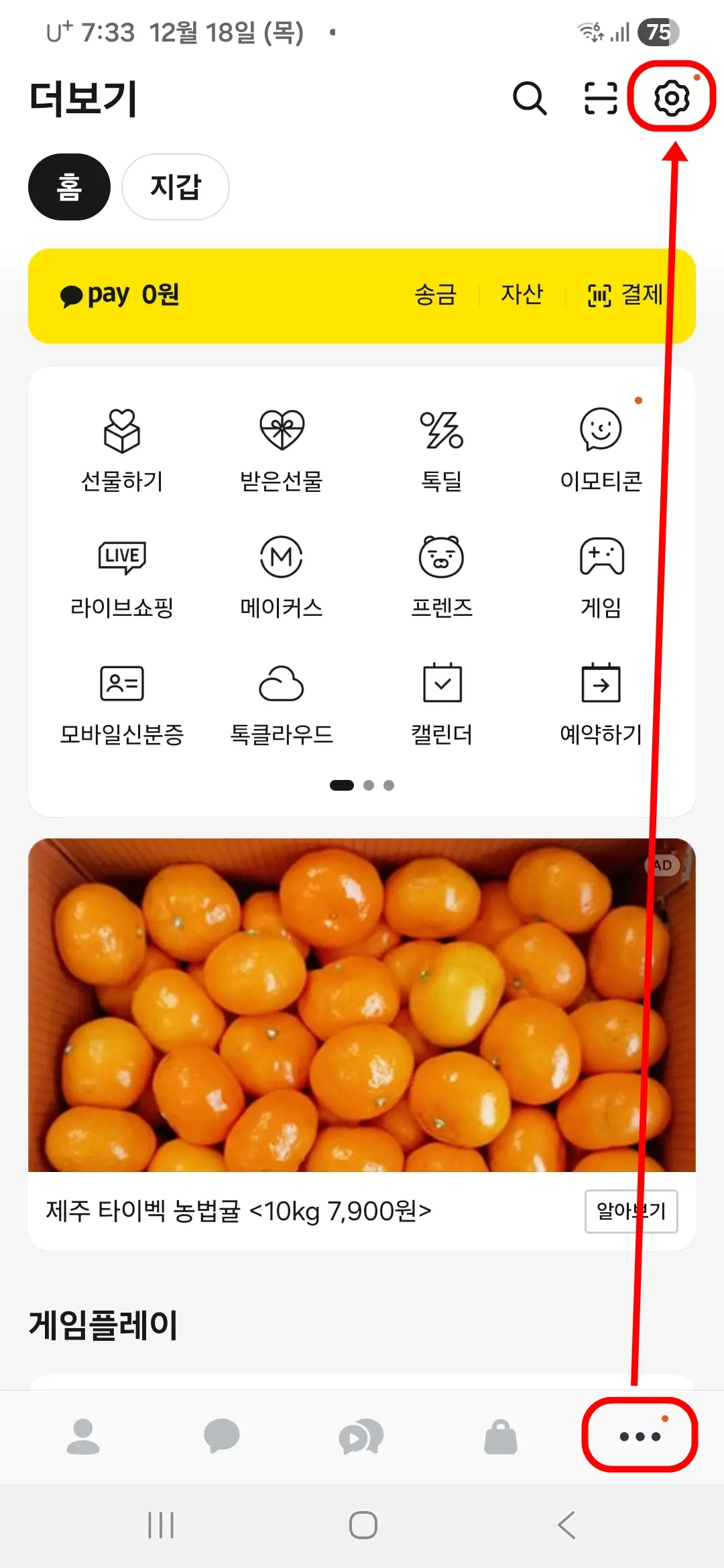
1. 카카오톡을 실행하고 오른쪽 하단의 "더 보기 탭 > 설정"을 차례대로 누릅니다.
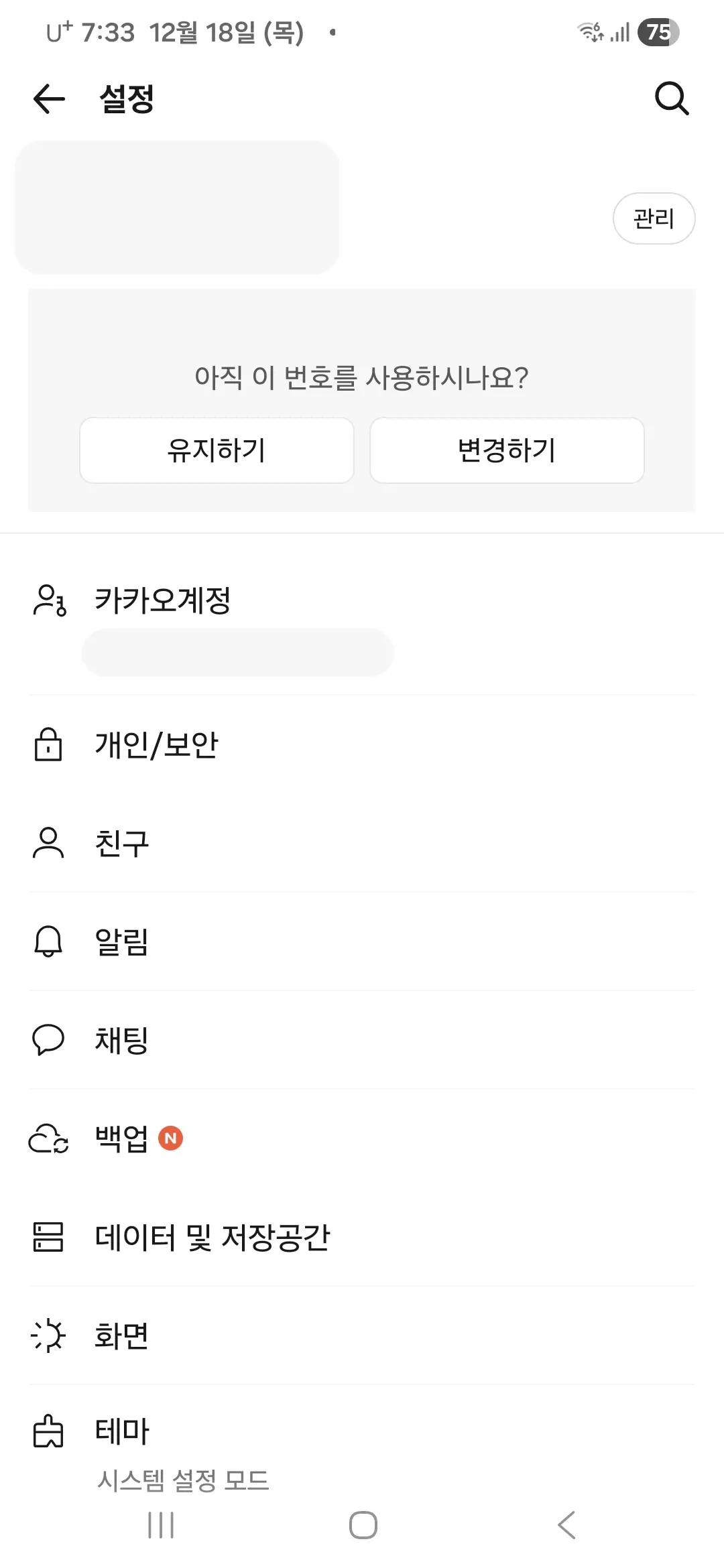
2. 설정 화면에 들어왔는데요. 화면을 아래로 죽 내립니다.
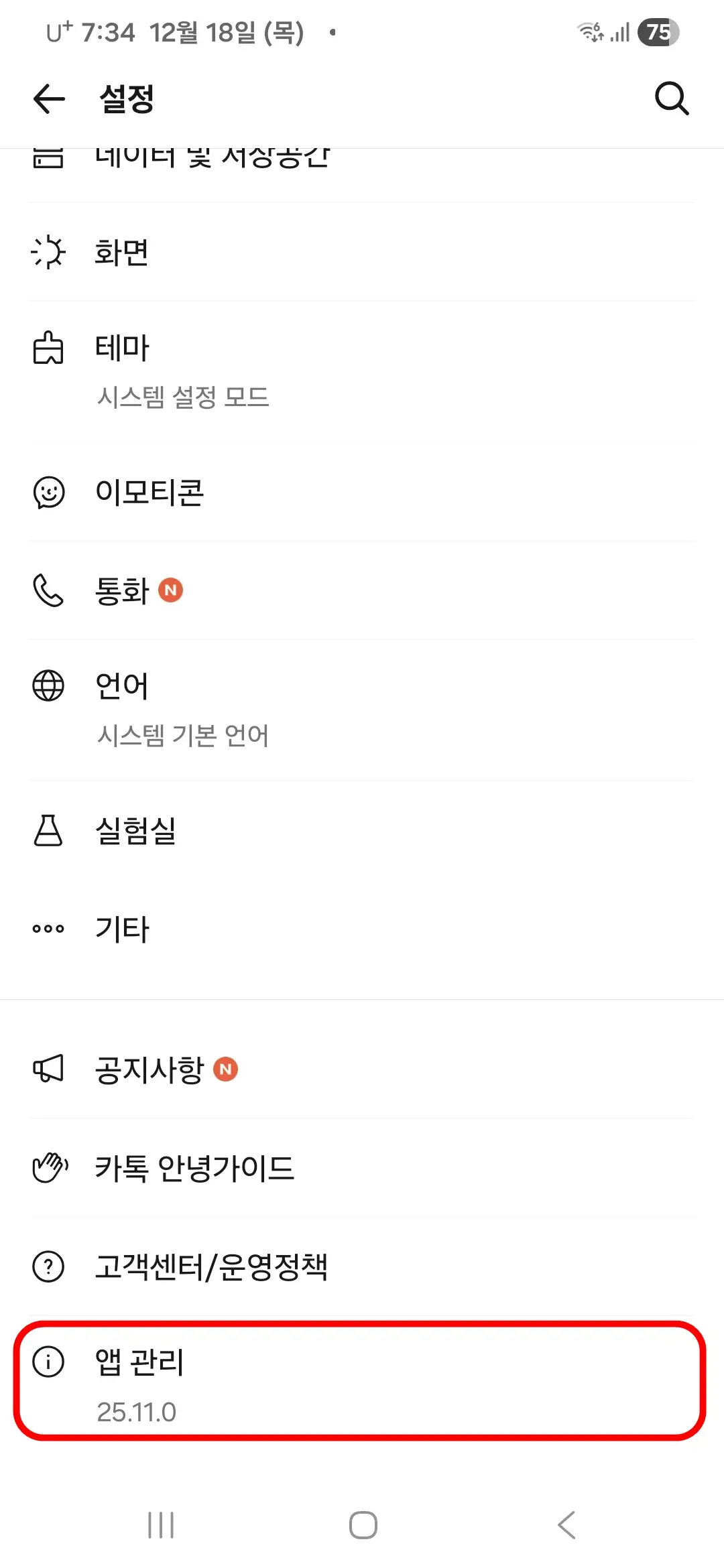
3. "앱 관리" 버튼을 누릅니다.
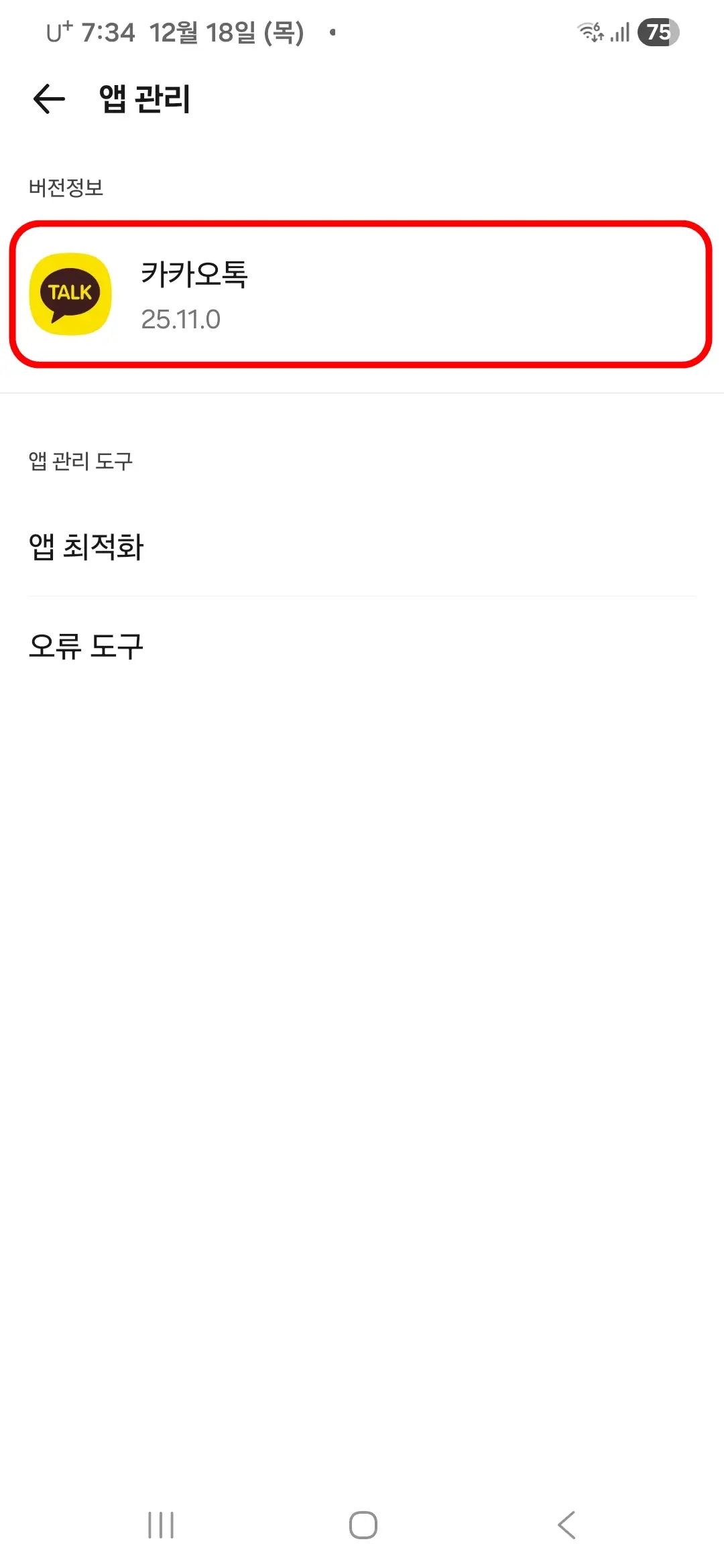
4. 카카오톡 버전 정보를 확인할 수 있습니다.
함께 보면 좋은 글
'IT > 모바일' 카테고리의 다른 글
| 삼성전자 태블릿(갤럭시 탭), 2026년부터 품질보증기간 2년으로 연장 (0) | 2026.01.05 |
|---|---|
| 교통민원24(이파인) 앱 설치하는 방법 및 주요 기능 소개 (0) | 2025.12.17 |
| 쿠팡 와우 멤버십 해지 및 쿠팡 탈퇴하는 방법 (0) | 2025.12.10 |
| 연말 소비 활성화를 위한 상생페이백 12월까지 연장 (0) | 2025.11.28 |
| 소멸예정인 교보 통합포인트를 교보e캐시로 전환하는 방법 (0) | 2025.11.24 |