네이버 블로그 앱 설치 및 주요 기능 소개
- IT/블로그
- 2025. 8. 10.
네이버 블로그 앱이란?

네이버 블로그 앱 설치하기
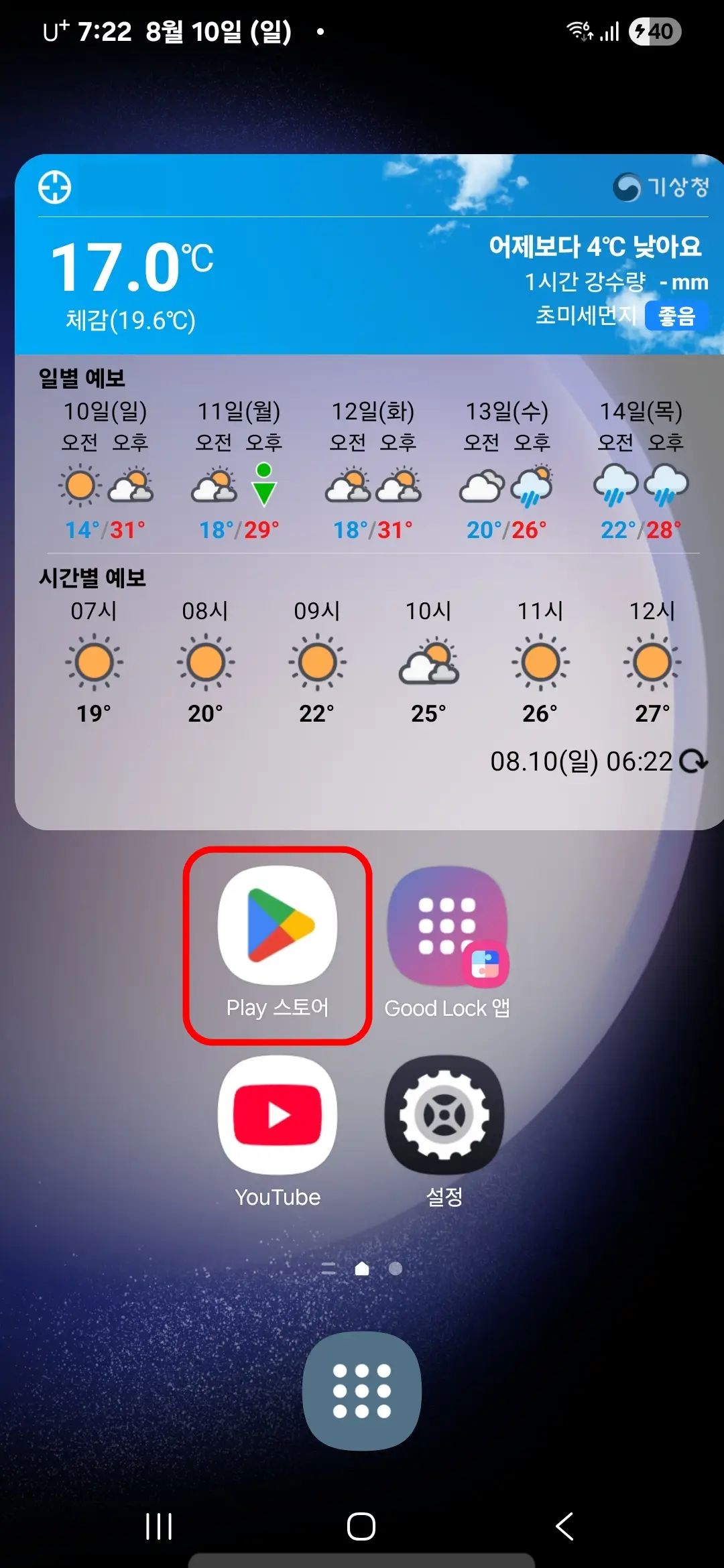
1. "Play 스토어" 앱을 누릅니다. 아이폰은 앱스토어를 누르세요.
2. '네이버 블로그'로 검색을 해서 "네이버 블로그 - Naver Blog" 앱 "설치" 버튼을 누릅니다.
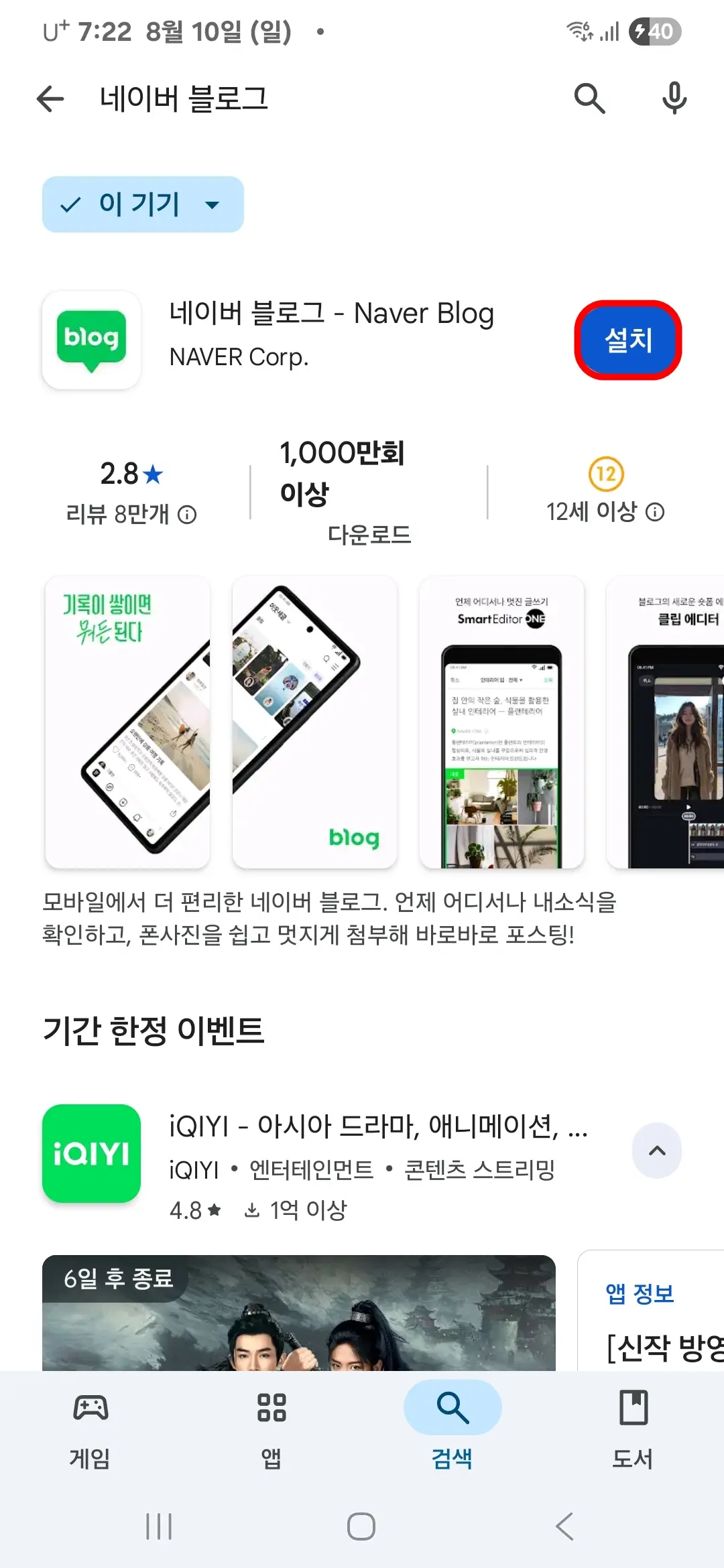
3. 네이버 블로그 앱 다운로드 중입니다.
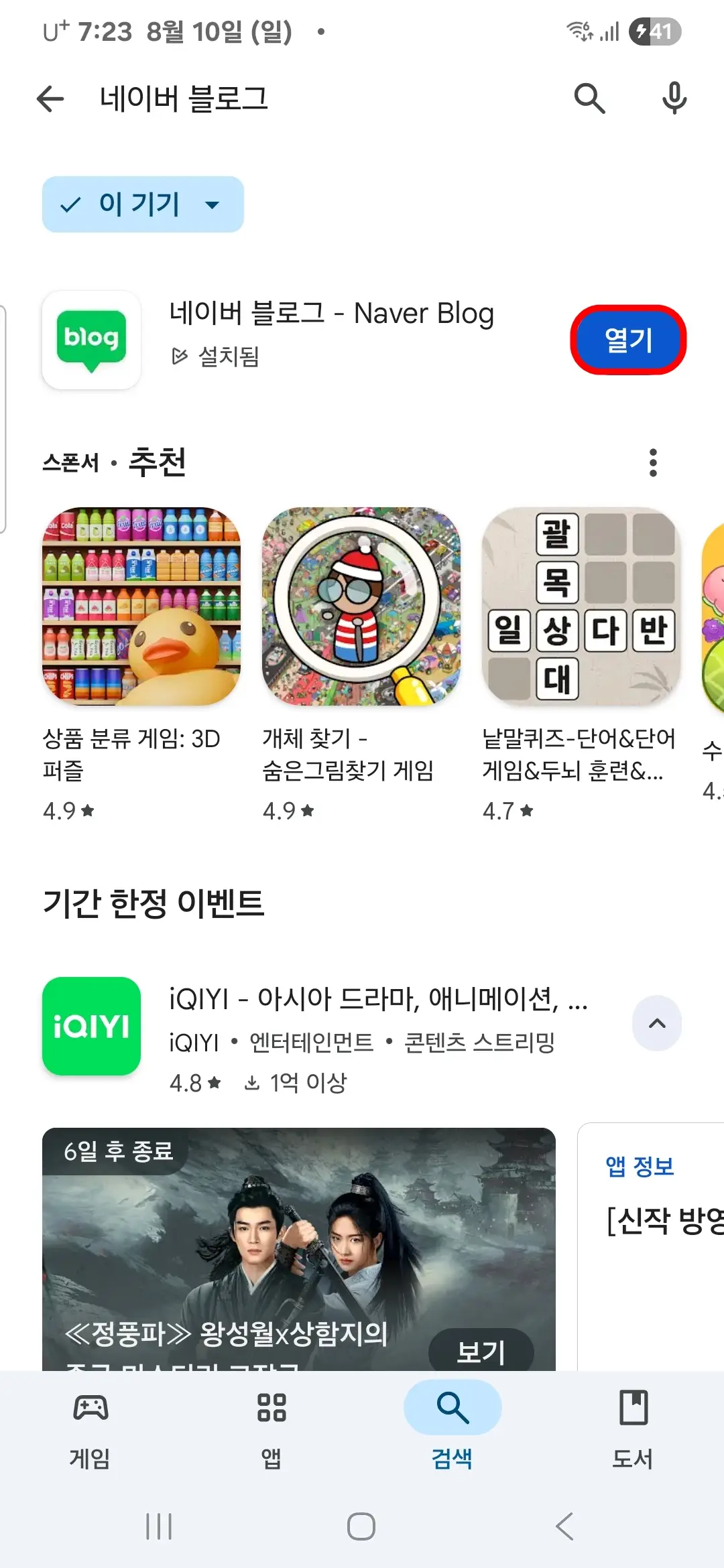
4. 네이버 블로그 앱 "열기" 버튼을 누릅니다.

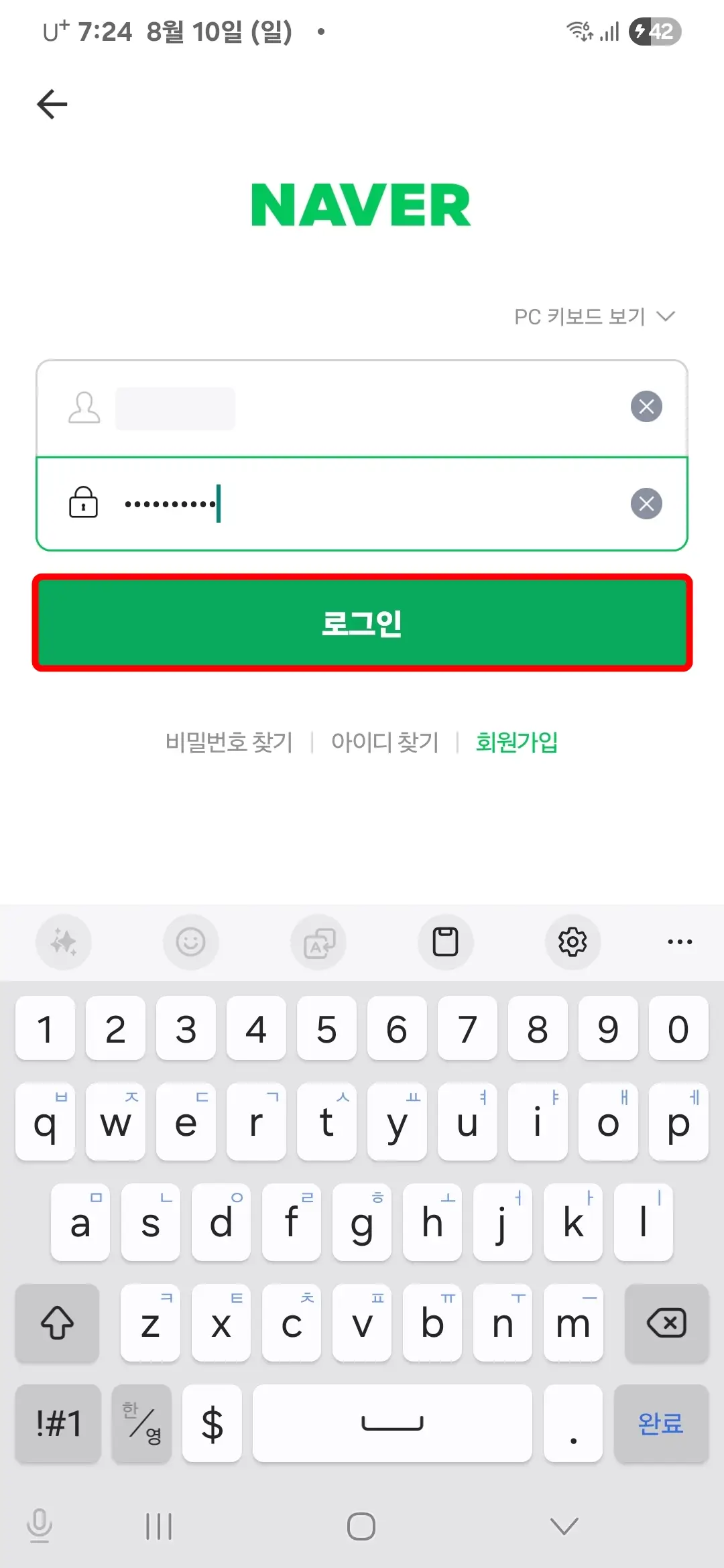
5. 네이버에 로그인합니다.
6. "네이버 블로그에서 알림을 보내도록 허용하시겠습니까?"라는 팝업 메시지가 뜨면 "허용" 또는 허용 안함" 버튼을 누릅니다.

네이버 블로그 앱 메뉴 살펴보기
1. 홈 화면 상단 : 이웃새글, 검색 버튼(최근 검색어, 트렌트 키워드), 전체 메뉴(≡)
1) 이웃새글 : 이웃그룹(전체, 새 그룹)
2) 검색 : 최근 검색어, 트렌트 키워드
3) 전체메뉴(≡)
- 내 소식, 이웃목록, 통계, 클립 만들기, 글쓰기
- 일별 조회수, 일별 방문
- 내 체크인, 내 동영상 내 클립, 지난 오늘 글
- 마켓 플레이스, 마켓 구매내역
- 블로그 홈 : 블로그팀 공식블로그, 이달의 블로그, 공식 블로그
- 공지사항, 환경설정, 로그인정보, PC버전으로 보기, 블로그 고객센터
2. 홈 화면 메인
1) 클립 : 만들기, 클립홈
2) 이웃 새 글
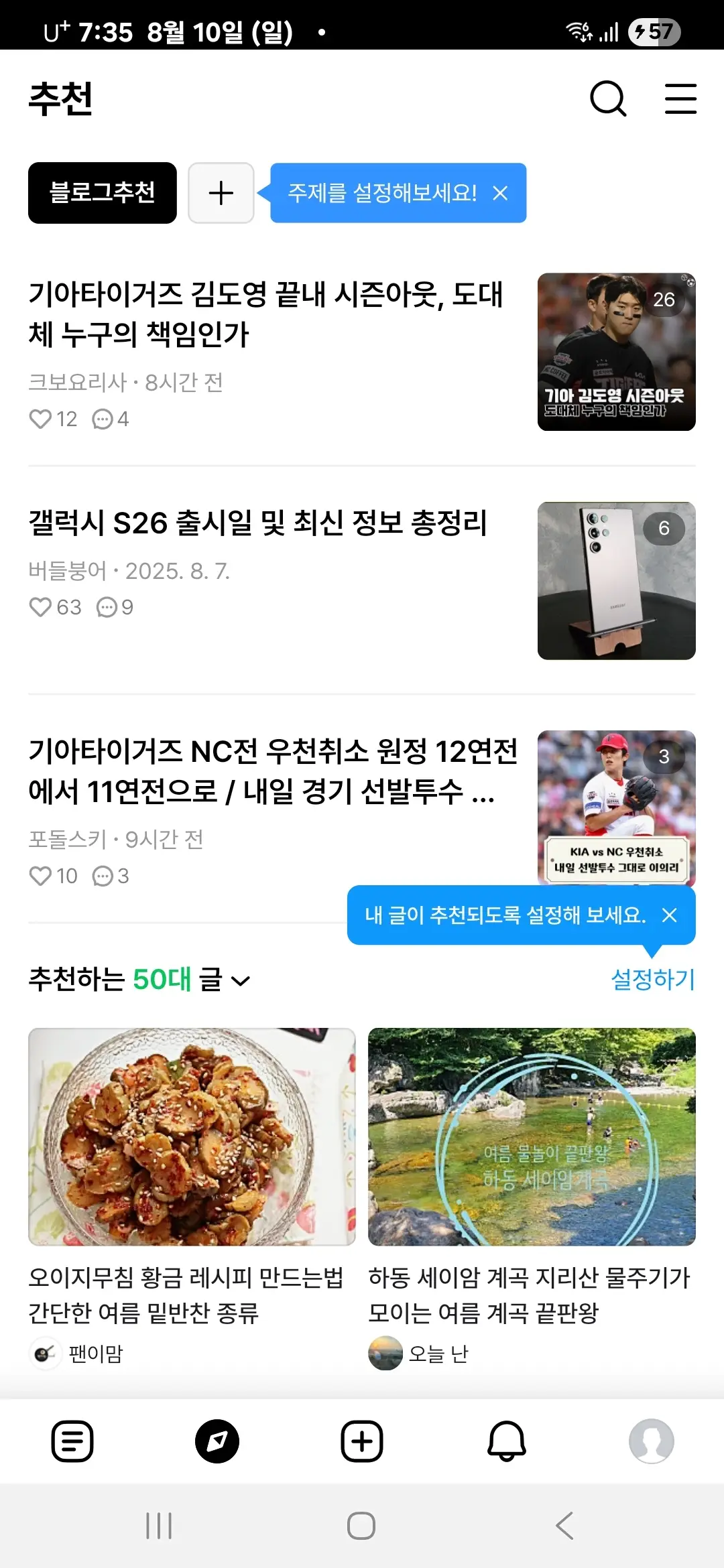
3. 홈 화면 하단 : 홈, 추천, 클립 만들기(or 블로그 글쓰기), 내 소식, 내 블로그

네이버 블로그 앱 환경설정하기
1. 연락 정보로 검색 및 추천 허용림
2. 글쓰기 설정
1) 글쓰기 버튼 설정 : 글쓰기, 글쓰기+클립 만들기
2) 글쓰기 기본값 설정 : 기본카테고리, 공개설정(전체, 이웃, 서로 이웃, 비공개), 댓글 허용, 공감 허용, 검색 허용, 블로그/카페 공유, 외부 공유 허용, 첨부 이미지 크기(가로 크기 320, 400, 480, 660, 740, 900, 원본 크기 등), 기본 서체 설정(서체, 크기, 색상, 정렬)
3) 글 쓰고 콩 받기 (Mobile)
3. 동영상 설정
1) 목록 자동 재생 : 항상 사용, Wi-Fi 연결 시에만, 사용 안 함
2) 전체화면 자동 재생 : 항상 사용, Wi-Fi 연결 시에만, 사용 안 함
3) 클립 뷰어 반복 재생 : 항상 사용, Wi-Fi 연결 시에만, 사용 안 함
4. 블로그 정보 : 내 블로그 주제(프로필 영역에 노출)
5. 카테고리 설정 : 카테고리 추가/수정/삭제
6. 알림 종류 : 알림 허용, 알림 종류 설정(댓글, 안부글, 서로 이웃, 꼬박꼬박 글쓰기, 블로그씨 질문, 지난 오늘 글, 내 글 핫토픽 소개, 이웃 글 핫토픽 소개), 알림 창 띄우기, 무음설정
7. 첫 화면 설정 : 블로그 홈(블로그 추천, 이웃새글, 내 블로그)
8. 서로 이웃 신청
9. 차단 설정
10. 사용자 정보 설정 : 사업자 정보 표시
11. 배경음악 이동통신망 사용설정 : Wi-Fi에서만 연결 사용
12. 개인 정보 관리 : 캐시 삭제
13. 고객 도움말 : 블로그 고객센터, 오류신고
14. 정보 : 프로그램 정보, 법률정보 및 이용약관
※ 환경설정은 홈화면 오른쪽 상단의 "전체 메뉴(≡)" 버튼을 누른 후 "환경설정" 버튼을 누르세요
네이버 블로그 앱의 주요 기능
1. 내 블로그 소식, 내가 남긴 글 소식 확인
2. 나와 이웃 블로그 포스트 조회 및 포스트 내용 공유하기
3. 이웃 블로그 바로가기, 이웃 새 글 읽기, 안부게시판 글쓰기
4. 사진, 동영상, 지도첨부 및 임시저장
5. 신규 블로그 이웃 추가 및 이웃 신청 수락
6. 숏폼 동영상 '클립' 만들기
함께 보면 좋은 글
'IT > 블로그' 카테고리의 다른 글
| 구글 애드센스 2026년 거주자증명서 세금 정보 업데이트하는 방법 (0) | 2026.01.02 |
|---|---|
| 네이버 애드포스트 광고 설정하는 방법 (0) | 2025.09.05 |
| 네이버 블로그 아이디 변경하는 방법 (1) | 2025.08.05 |
| 구글 애드센스 2025년 거주자증명서 세금 정보 업데이트하는 방법 (2) | 2025.01.04 |
| 구글 애드센스, 접을 수 있는 앵커 광고 설정하는 방법 (5) | 2024.11.16 |