굿락(Good Lock)의 홈 업(Home Up) 앱 설치하기 및 주요 기능 소개
- IT/모바일
- 2025. 5. 23.
홈 업(Home Up)이란?

홈 업 앱 설치하기
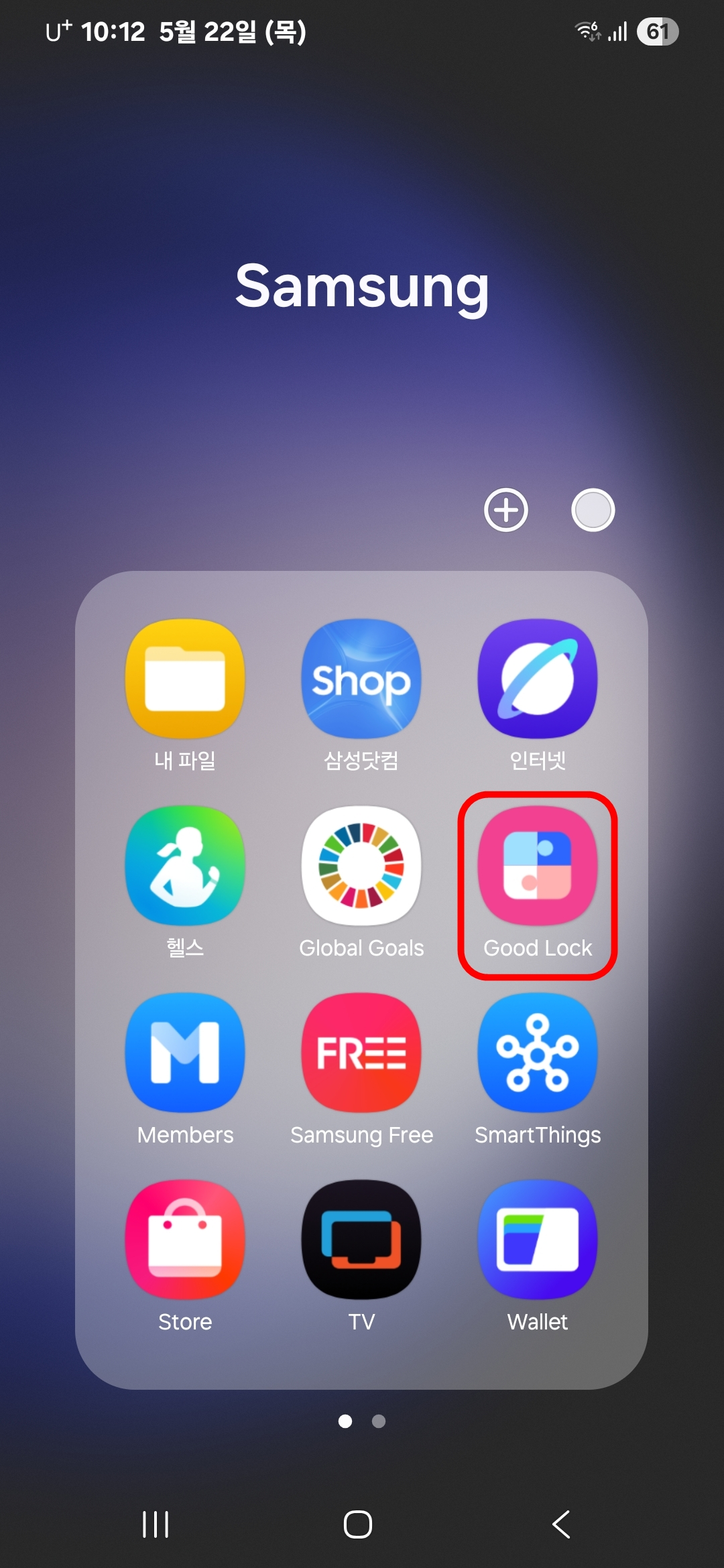
1. "Good Lock" 앱을 누릅니다. 굿락 앱은 갤럭시 스토어(Store)에서 다운로드할 수 있습니다.
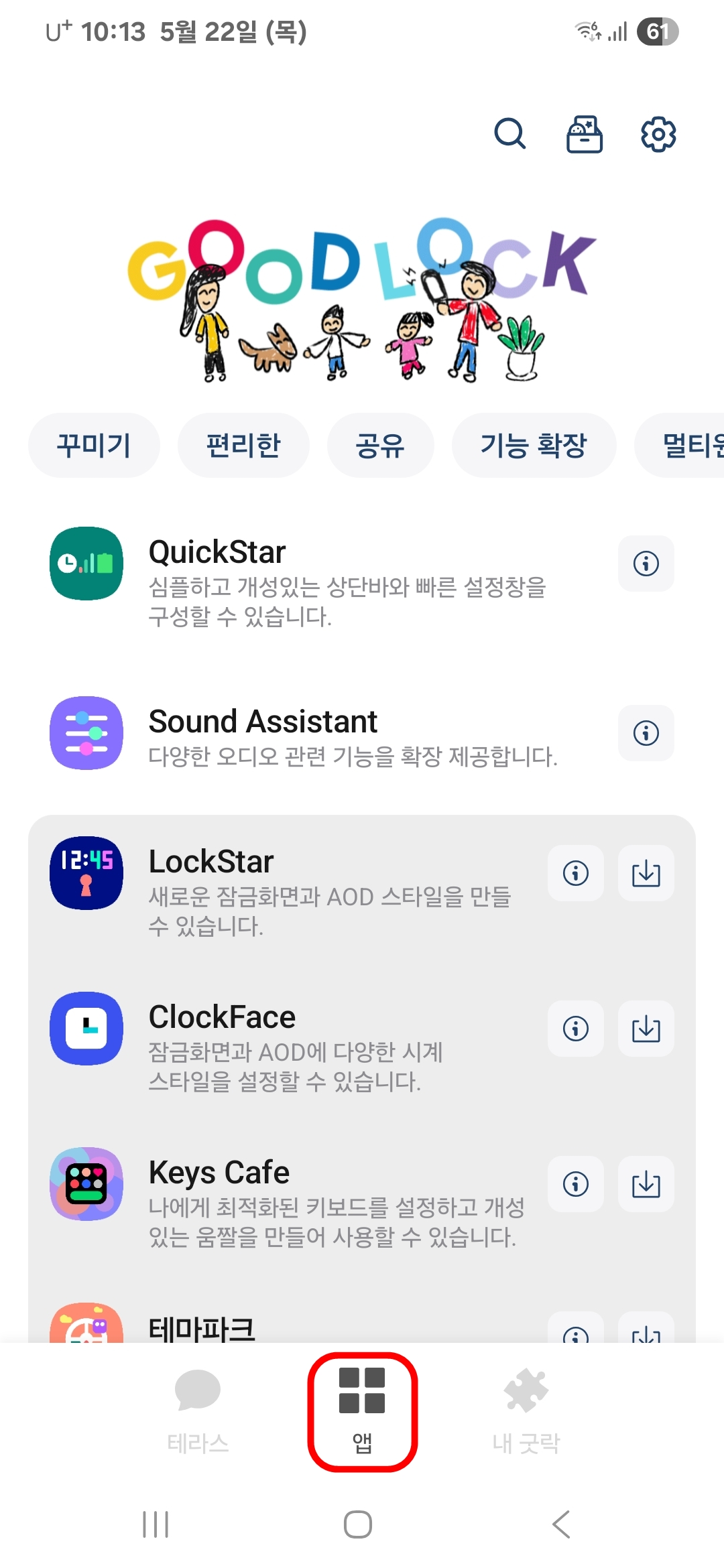
2. 굿락 하단의 "앱" 메뉴를 누릅니다.
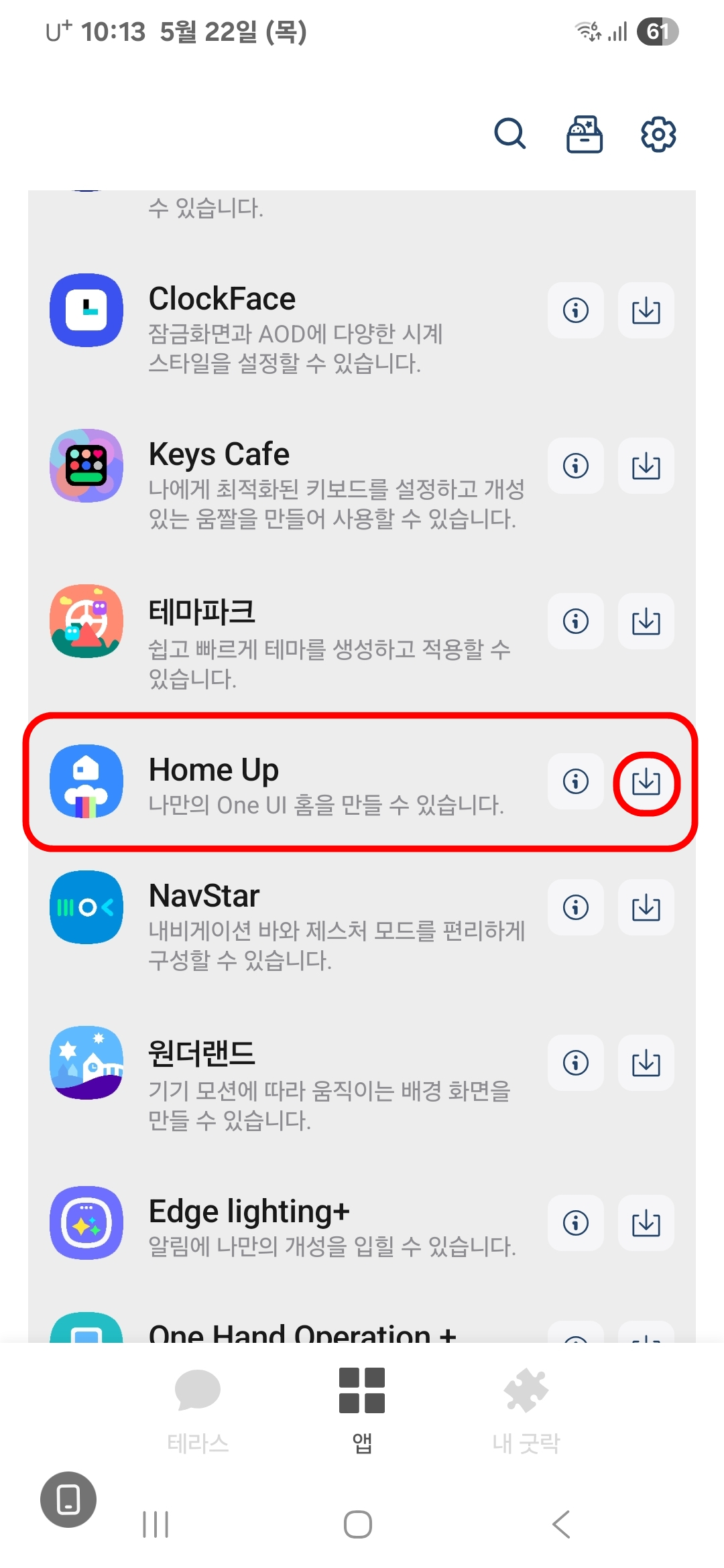
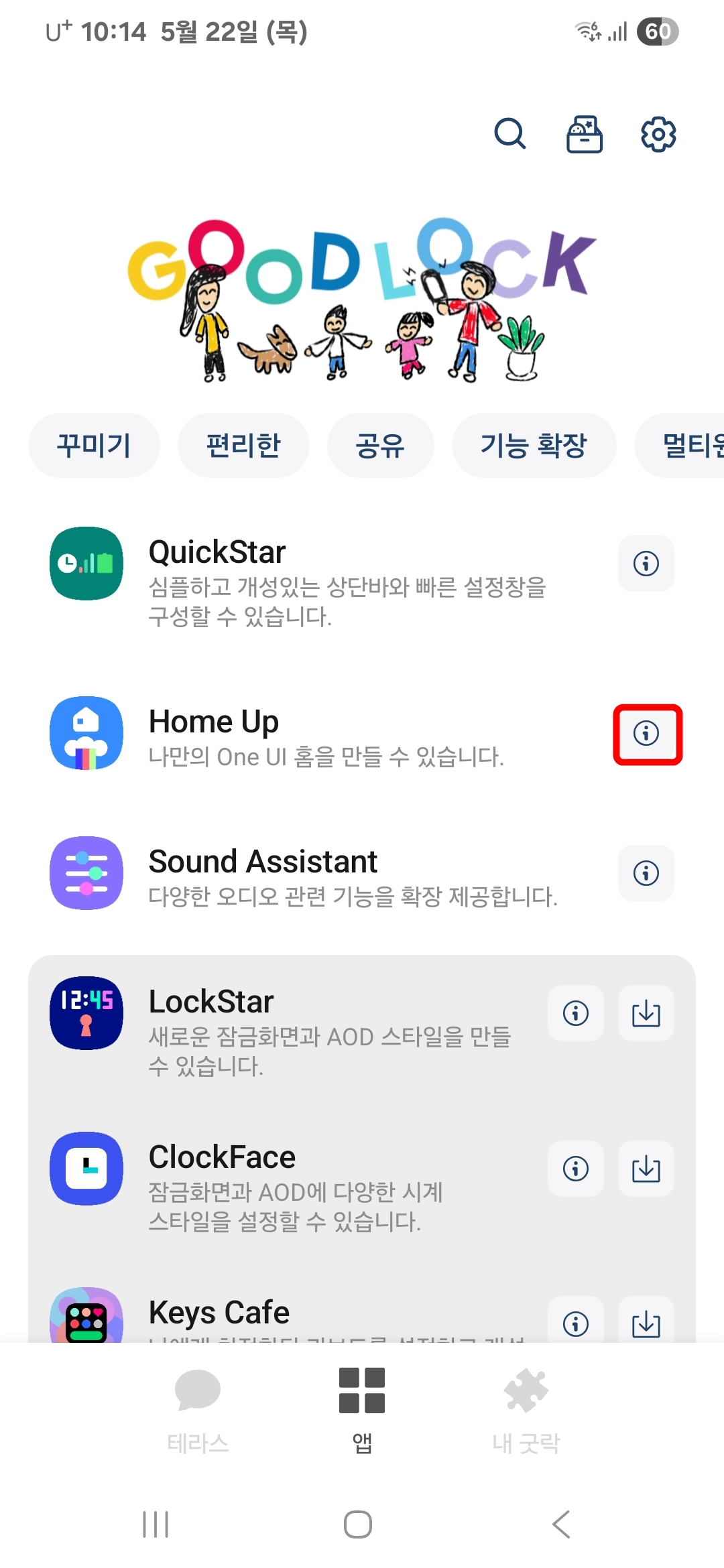
3. '홈 업' 앱 제일 오른쪽의 다운로드 아이콘을 눌러 "Home Up" 앱을 다운로드합니다.
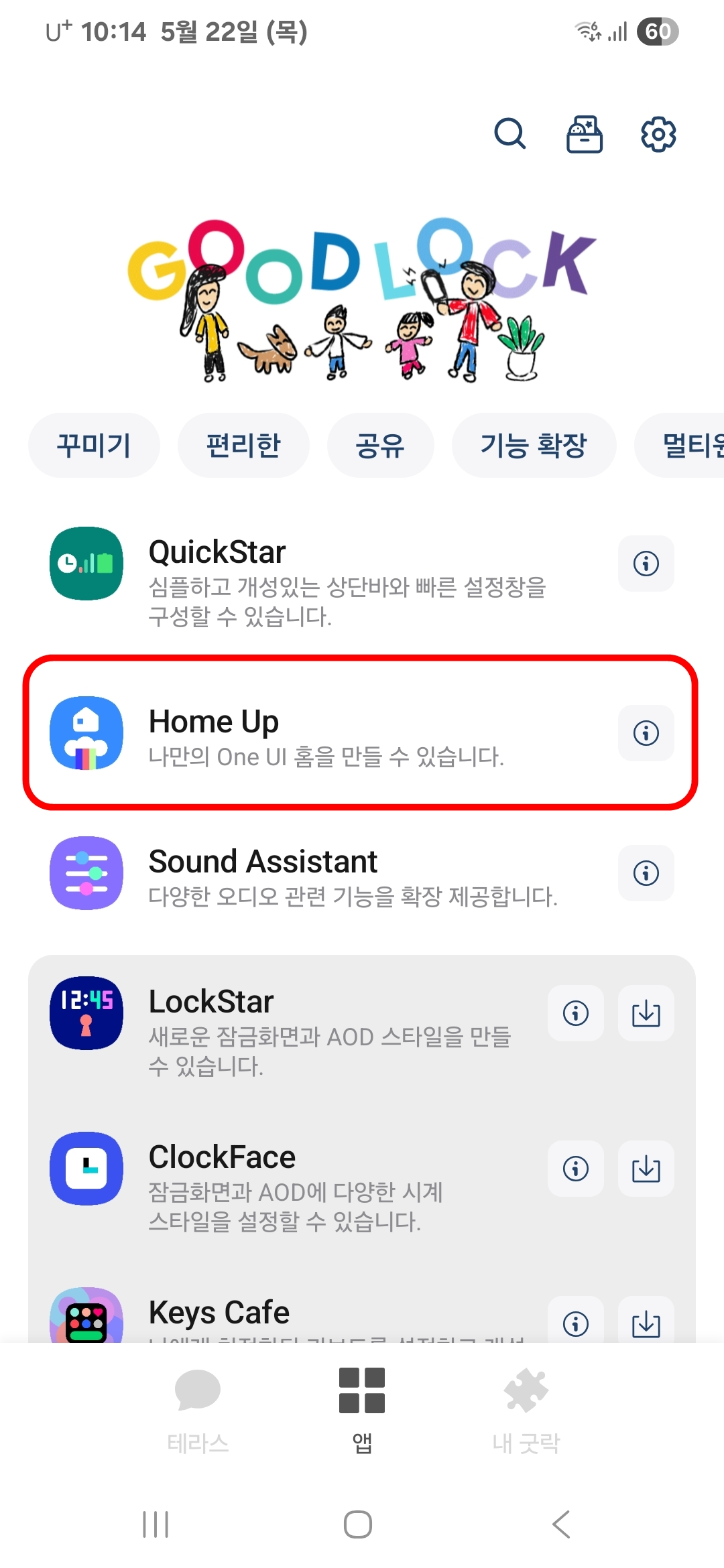
4. '홈 업(Home Up)' 앱이 설치되었습니다.
홈 업 앱의 정보 및 더보기 메뉴
1. 굿락의 홈 업 앱 오른쪽의 "ⓘ" 아이콘을 누릅니다.
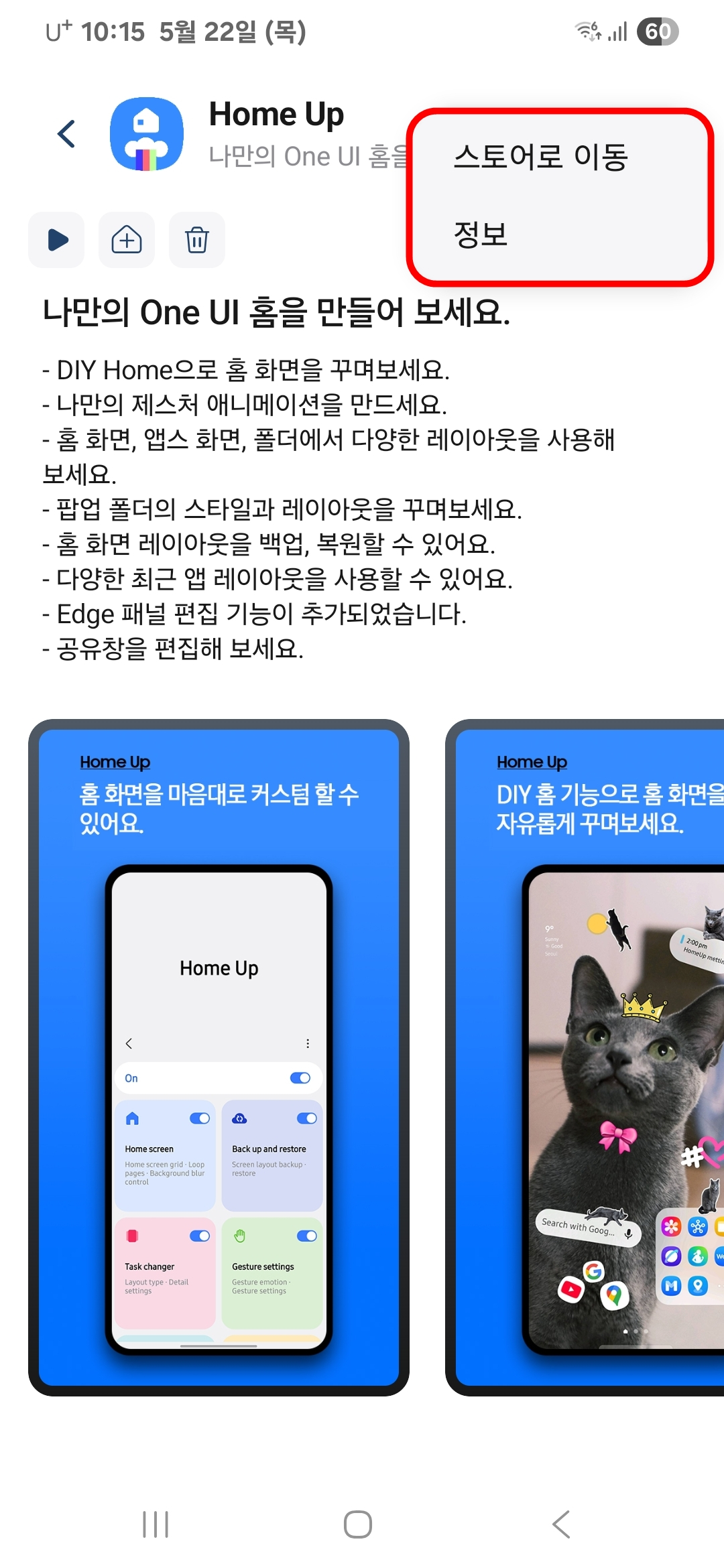
2. 'ⓘ'를 누르면 홈 업에 대한 상세한 설명이 나오고 홈 업 실행, 홈 화면 추가, 삭제, 갤럭시 스토어로 이동, 홈 업 정보 메뉴가 있습니다.
1) '▶' 아이콘은 홈 업 실행(설정) 화면으로 넘어갑니다.
2) '홈 화면 추가' 아이콘은 홈 업 앱을 홈 화면에 추가할 수 있습니다.
3) '삭제' 아이콘은 홈 업 앱을 삭제(제거)할 수 있습니다.
4) 더보기 메뉴의 '스토어로 이동'은 갤럭시 스토어로 이동합니다.
5) 더보기 메뉴의 '정보'는 홈 업에 대한 버전 등을 볼 수 있습니다.
홈 업 앱 설정하기
1. 굿락의 "홈 업" 앱을 누릅니다. 홈 업에 대한 설명이 나오는데요. "다음 > 시작하기" 버튼을 차례대로 누릅니다.
1) 홈 화면을 다양한 스티커로 꾸며보세요!
2) 홈 화면의 아이템들을 자유롭게 배치하여 꾸며 보세요!
2. 홈 업 앱을 "사용 중"으로 활성화합니다. 홈 업(Home Up)은 크게 홈 화면, 백업과 도구, 최근 앱 화면, 제스처 설정, Edge 패널, 공유 앱 관리 설정 등 6 가지로 나뉘는데요. 아래에서 하나씩 알아보겠습니다.


3. 홈 화면 설정
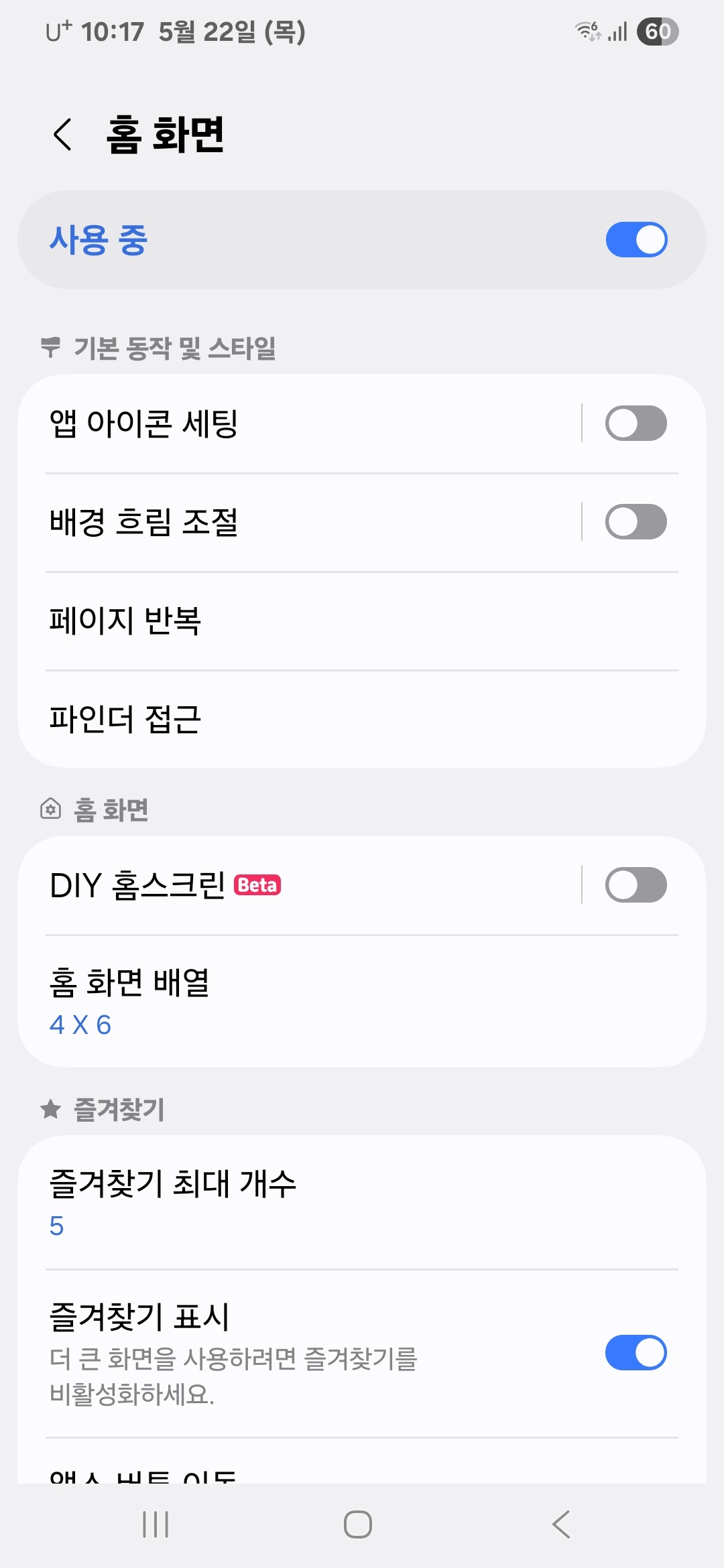
1) 기본 동작 및 스타일
- 앱 아이콘 세팅 : 아이콘 크기(90% ~ 105%), 홈 화면에서 앱 아이콘 라벨 표시, 앱스 화면에서 앱 아이콘 라벨 표시
- 배경 흐림 조절 : 배경 흐림 비율(0% ~ 100%), 웬만하면 블러 제거해 드림
- 페이지 반복 : 홈(미디어 페이지 사용 안 함)과 앱스의 첫 페이지 또는 마지막 페이지에서 마지막 또는 첫 페이지로 이동할 수 있습니다.
- 파인더 접근 : 홈 및 앱스 화면의 아무 곳이나 아래로 스와이프 하여 파인더를 엽니다.
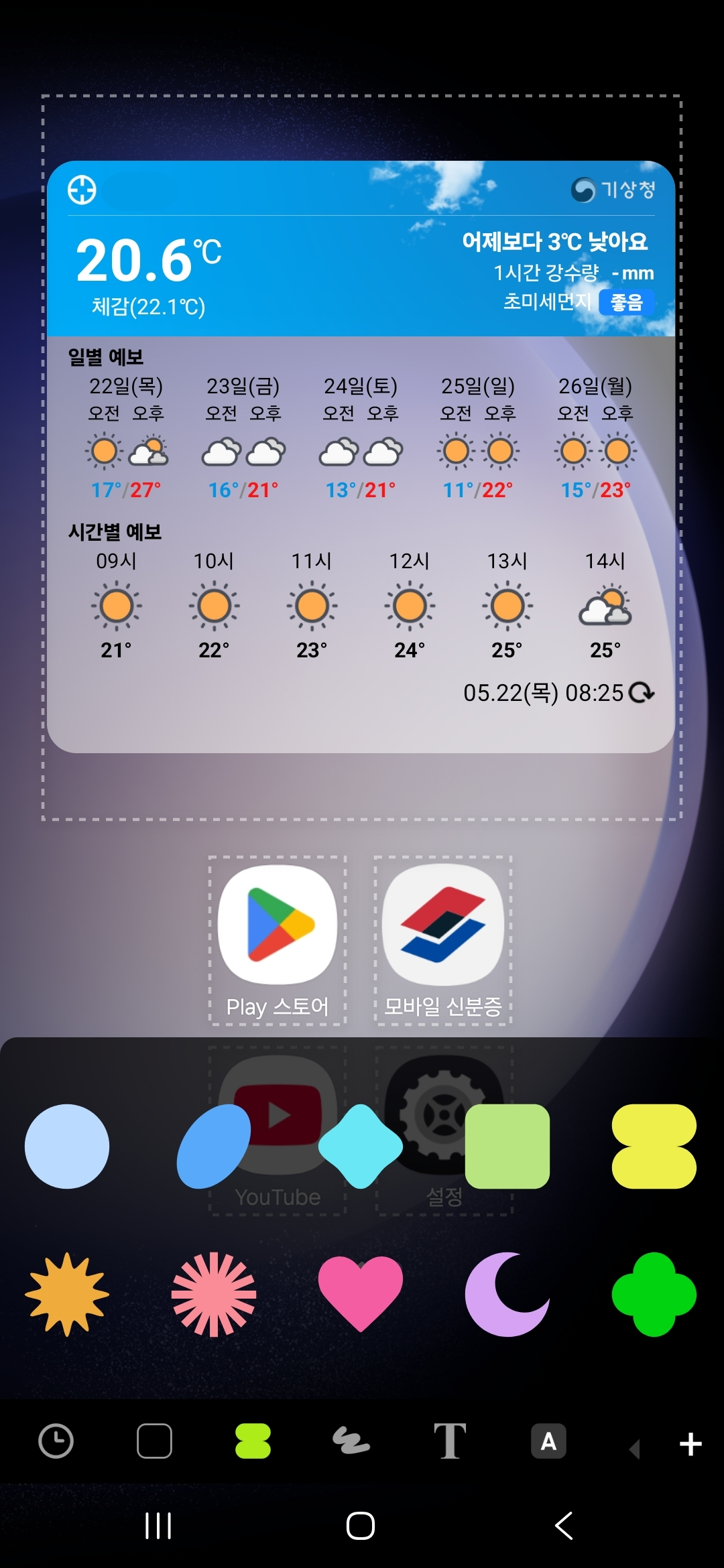
2) 홈 화면(DIY 홈스크린)
- 앱 실행 시 겹쳐진 아이템에 대한 애니메이션 효과 적용, 편집모드에서 정렬 가이드라인 사용
- DIY 홈스크린은 홈 화면에 다양한 스티커를 추가하여 홈 화면을 꾸밀 수 있는데요. 홈 화면에서 빈 공간을 길게 누른 후 상단의 'DIY 홈'을 누르고 스티커 및 문자 등을 추가하세요.
3) 즐겨찾기
- 즐겨찾기 최대 개수 설정 가능 : 5 ~ 9개
- 즐겨찾기 표시 : 더 큰 화면을 사용하려면 즐겨찾기를 비활성하세요.
- 앱스 버튼 이동 : 앱스 버튼을 자유롭게 이동하여 즐겨찾기 영역 이외에 홈 화면과 폴더 영역으로 이동할 수 있습니다.
4) 앱스 화면
- 앱스 리스트 가로 아이콘 개수 : 4~ 7개
5) 폴더
- 폴더 화면 배열 : 3 × 3, 3 × 4(기본), 4 × 4, 4 × 5, 5 × 5, 5 × 6, 6 × 6, 6 × 7, 7 × 7
- 폴더 아이콘 배열 : 2 × 2, 3 × 3(기본), 4 × 4, 5 × 5
- 팝업 폴더 : 크기, 세부 설정(가변 크기, 위치 중앙 고정, 편집 숨기기, 흐림 제거)
- 큰 폴더 : 큰 폴더 배열, 아이콘 크기
- 폴더 배경 색상 적용 : 폴더 배경에 폴더 아이콘의 동일한 색상이 적용됩니다.
4. 백업과 복구
1) 백업 주기 : 레이웃이 선택한 주기(즉시, 사용 안 함, 1일, 1주)에 따라 백업을 하게 됩니다.
2) 복구 : 파일 목록을 클릭하여 해당 레이아웃으로 복원합니다.
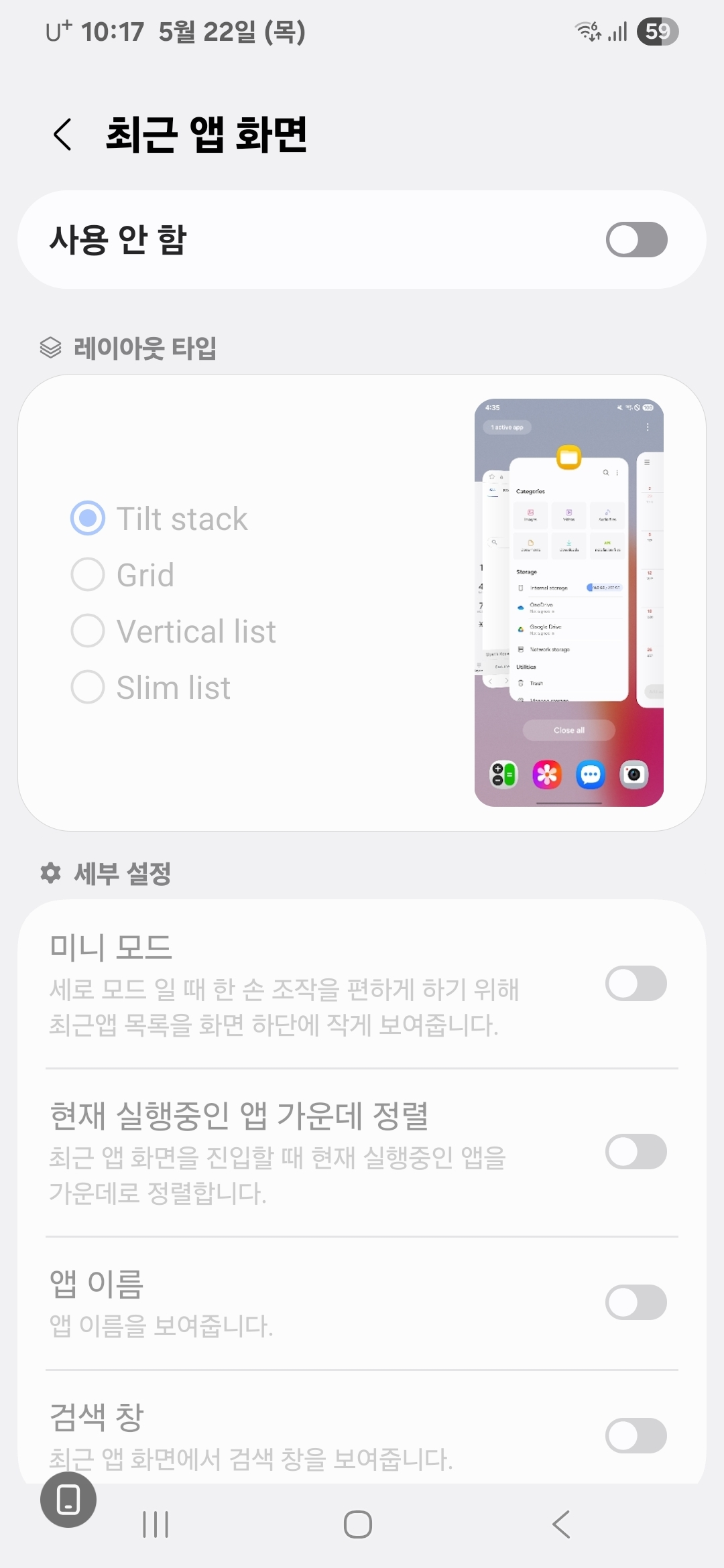
5. 최근 앱 화면
1) 레이아웃 타입 : Tilt stack, Grid, Vertical list, Slim list
2) 세부 설정
- 미니 모드 : 세로 모드 일 때 한 손 조작을 편하게 하기 위해 최근 앱 목록을 화면 하단에 작게 보여줍니다.
- 현재 실행 중인 중인 앱 가운데 정렬 : 최근 앱 화면을 진입할 때 현재 실행 중인 앱을 가운데로 정렬합니다.
- 앱 이름 : 앱 이름을 보여줍니다.
- 검색 창 : 최근 앱 화면에서 검색 창을 보여줍니다.
6. 제스처 설정
1) 제스처 감성
- 홈 제스처 애니메이션 튜닝 : 홈 제스처 애니메이션을 튜닝할 수 있습니다. 제스처 감성을 위해 홈 제스처 진동이 꺼집니다.
- 홈 제스처 진동 : 여러 방향으로 제스처 설정에서 홈으로 나갈 때 진동을 켭니다.
2) 제스처 설정
- 페이 영역에서 제스처 민감도 향상 : 홈 화면 페이 영역에서 좀 더 빠르게 최근 앱으로 진입할 수 있습니다.
- 전체 화면 모드에서 하단 제스처 허용 : 게임, 비디오 등과 같은 전체 화면 모드에서 하단 제스처를 허용하는 기능입니다.
- 웬만하면 제스처 먼저 해 드림 : 제스처와 앱 영역에 간섭이 있을 때, 제스처를 우선적으로 동작하도록 합니다.
- 하단 제스처 민감도 설정 : 하단 제스처 민감도를 변경할 수 있는 기능입니다.
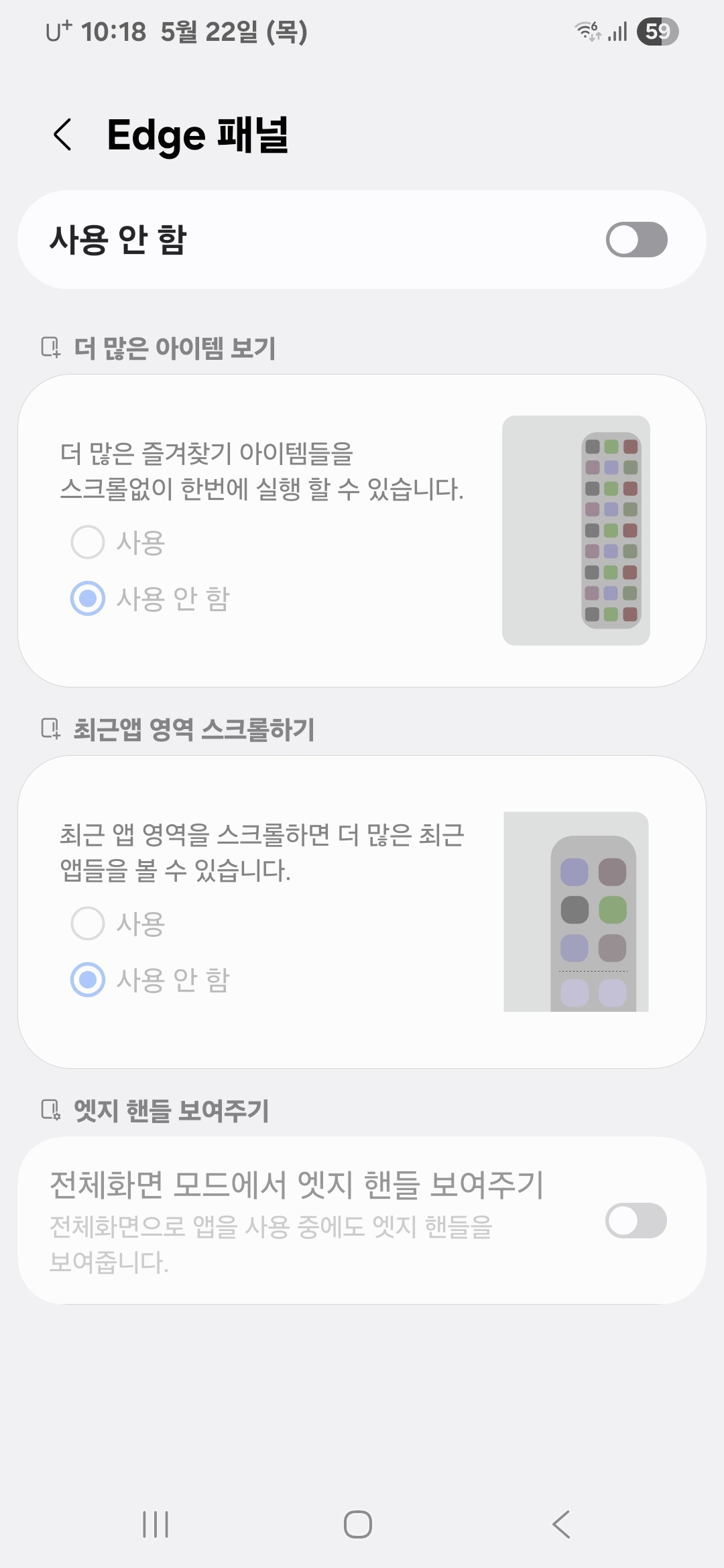
7. Edge 채널
1) 더 많은 아이템 보기 : 더 많은 즐겨찾기 아이템들을 스크롤 없이 한번에 실행할 수 있습니다.
2) 최근 앱 영역 스크롤하기 : 최근 앱 영역을 스크롤하여 더 많은 최근 앱들을 볼 수 있습니다.
3) 엣지 핸들 보여주기 : 전체 화면 모드에서 엣지 핸들 보여주기
8. 공유 앱 관리
1) 다이렉트 공유 : 다이렉트 공유를 활성화합니다.
2) Quick Share 기기 표시 : 다이렉트 공유를 먼저 사용하도록 설정하세요.
3) 다이렉트 공유 즐겨찾기 : 다이렉트 공유를 먼저 사용하도록 설정하세요.
홈 업 앱의 주요 기능
1. DIY Home으로 홈 화면 꾸미기
2. 나만의 제스처 애니메이션을 만들기
3. 홈 화면, 앱스 화면, 폴더에서 다양한 레이아웃을 사용
4. 팝업 폴더의 스타일과 레이아웃 꾸미기
5. 홈 화면 레이아웃을 백업, 복원
6. 다양한 최근 앱 레이아웃을 사용
7. Edge 패널 편집 기능 추가
8. 공유창 편집
함께 보면 좋은 글
2024.02.06-갤럭시 스토어에서 굿락(Good Lock) 앱 설치하기
'IT > 모바일' 카테고리의 다른 글
| 갤럭시 One UI 7의 앱스 화면 스크롤 방향 변경하는 방법 (1) | 2025.05.26 |
|---|---|
| 블랙야크 장수 K-샤모니 챌린지 (마운틴 챌린지) (0) | 2025.05.25 |
| 삼성 헬스 앱의 복약 관리 기능 사용하는 방법 (2) | 2025.05.21 |
| 카카오톡 '메시지 입력 중' 실험실 기능 끄기 (0) | 2025.05.19 |
| 네이버플러스 멤버십, 패밀리 멤버 초대하는 방법 (3) | 2025.05.17 |